KWP
Die KWP-Edition von BarcodeOCR erhalten Sie über unseren Partner KWP. Eine Übersicht der Partner-Editionen finden Sie auf der Website.
Diese Seite beschreibt, wie Sie eine Arbeitsanweisung für eine KWP-Umgebung einrichten. Damit die Barcodes zuverlässig erkannt werden, beachten Sie außerdem die Hinweise unter Barcodes richtig gestalten und scannen, insbesondere zu Größe und Abstand der Data-Matrix-Barcodes.
Arbeitsanweisung einrichten
Legen Sie zu Beginn eine neue Arbeitsanweisung an. Übernehmen Sie dann in den einzelnen Schritten des Assistenten die folgenden Einstellungen.
1. Name
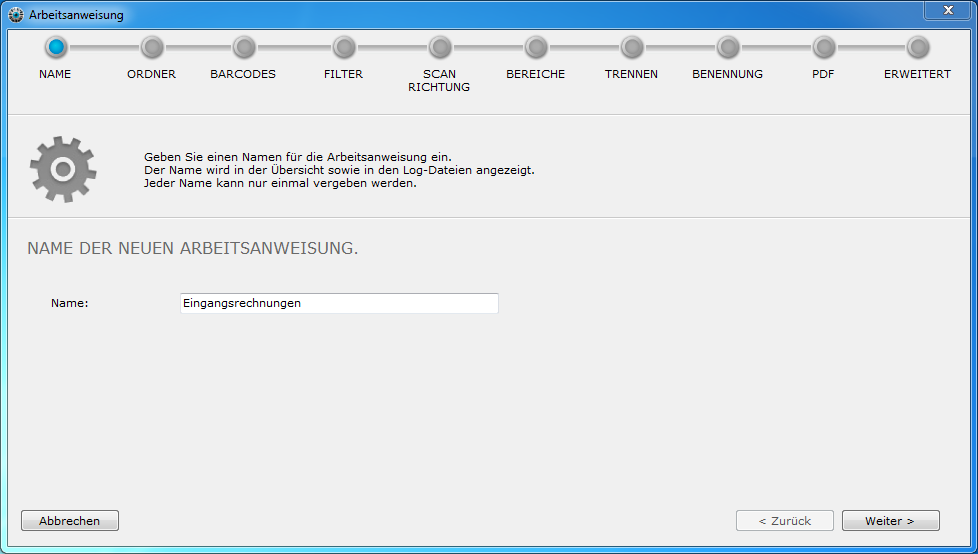
Geben Sie der neuen Arbeitsanweisung einen selbsterklärenden Namen. Siehe auch Allgemein.
2. Ordner
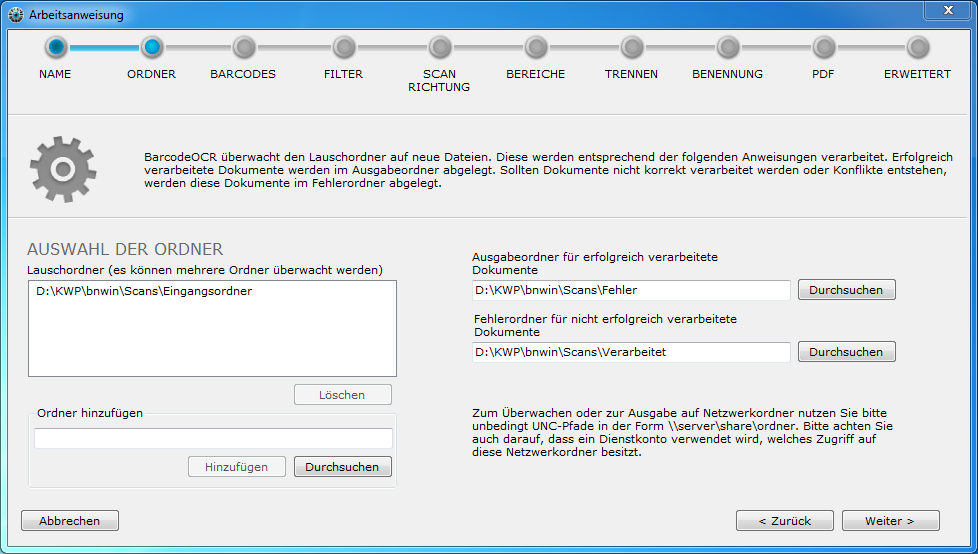
Wählen Sie die Ordner aus:
- Eingangsordner (im Programm: Lauschordner): Ablageort der Dateien vom Scanner.
- Ausgabeordner: der Ordner, aus dem KWP Archiv die Dokumente importiert.
- Fehlerordner: Hier landen problematische Dokumente. Der Kunde muss diesen Ordner regelmäßig prüfen.
Siehe auch Ordner.
3. Barcodes
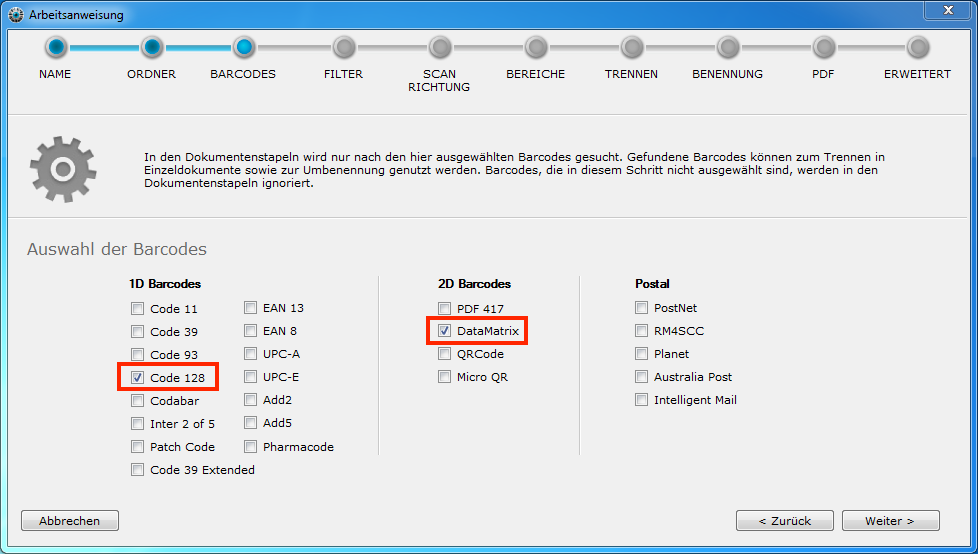
Wählen Sie die verwendeten Barcodes aus. Im Regelfall ist das DataMatrix, gegebenenfalls Code 128, wenn dieser eingesetzt wird:
- Code 128 (1D-Barcode)
- DataMatrix (2D-Barcode)
Wählen Sie nur die Barcodes aus, die tatsächlich eingesetzt werden. Jeder zusätzliche Barcode verlängert die Erkennungszeit. Siehe auch Barcodes.
4. Filter
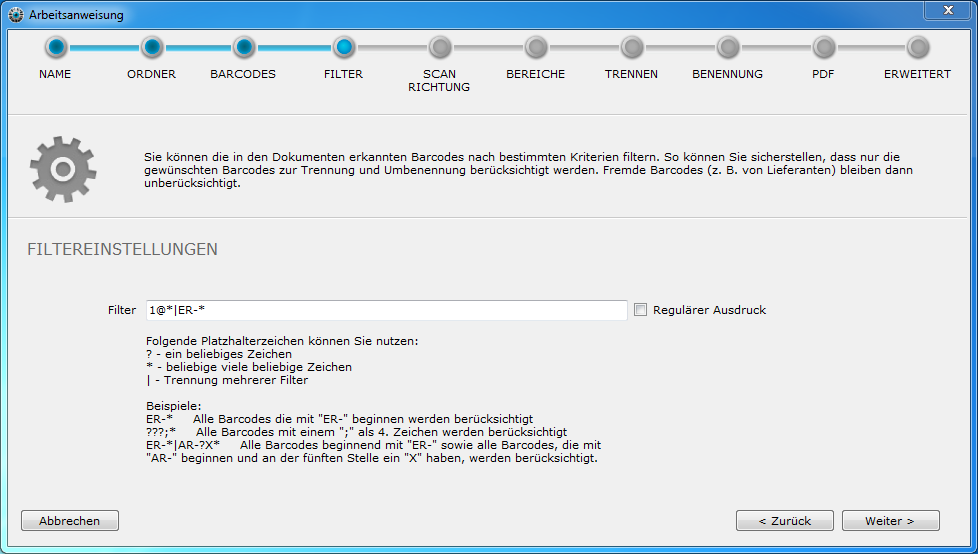
Viele Dokumente enthalten inzwischen Barcodes von Vorlieferanten. Diese führen zu falsch benannten Dokumenten. Setzen Sie deshalb einen Filter, der festlegt, welche Zeichenketten überhaupt berücksichtigt werden.
Gängige Filter für KWP-Umgebungen sind zum Beispiel:
| Filter | Erklärung |
|---|---|
1@* | Alle Barcodes, die mit „1@“ beginnen, gefolgt von beliebig vielen beliebigen Zeichen |
?@* | Alle Barcodes, die mit einem beliebigen Zeichen beginnen, an Stelle 2 ein „@“ haben und danach beliebig viele beliebige Zeichen |
ER-* | Alle Barcodes, die mit „ER-“ beginnen, gefolgt von beliebig vielen Zeichen |
ER-?????? | Alle Barcodes, die mit „ER-“ beginnen, gefolgt von genau 6 beliebigen Zeichen |
Mehrere Filter trennen Sie mit dem Zeichen |, zum Beispiel 1@*|ER-*.
Ist der Barcode anders aufgebaut, passen Sie den Filter an. Für Profis: Es lassen sich auch reguläre Ausdrücke verwenden. Beispiele dazu finden Sie unter Filter.
5. Scanrichtung
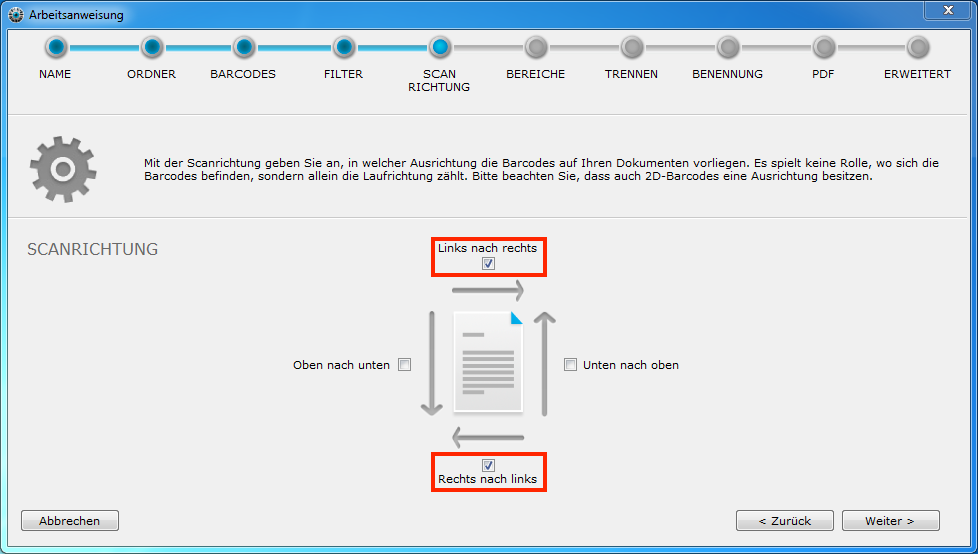
Die Ausrichtung der Barcodes hängt davon ab, wie der Barcode auf die Dokumente geklebt wird und wie der Scanner einzieht. In der Regel (nicht verdreht aufgeklebt, A4 hochkant gescannt) ist der Barcode von links nach rechts lesbar. Wir empfehlen, in diesem Fall zusätzlich rechts nach links zu aktivieren. So werden auch verdreht eingelegte Dokumente erkannt.
Generell gilt: Der komplette Vorgang wird für jede Richtung durchlaufen. Zwei Richtungen dauern doppelt so lang wie eine. Je zuverlässiger der Scanvorgang die Ausrichtung der Seiten sicherstellt, desto weniger Scanrichtungen müssen Sie aktivieren und desto schneller läuft die Verarbeitung. Scannt der Kunde „wahllos“, können Sie auch alle vier Richtungen aktivieren. Außer einer längeren Verarbeitungszeit hat das keine Nachteile.
Siehe auch Scanrichtung.
6. Bereiche
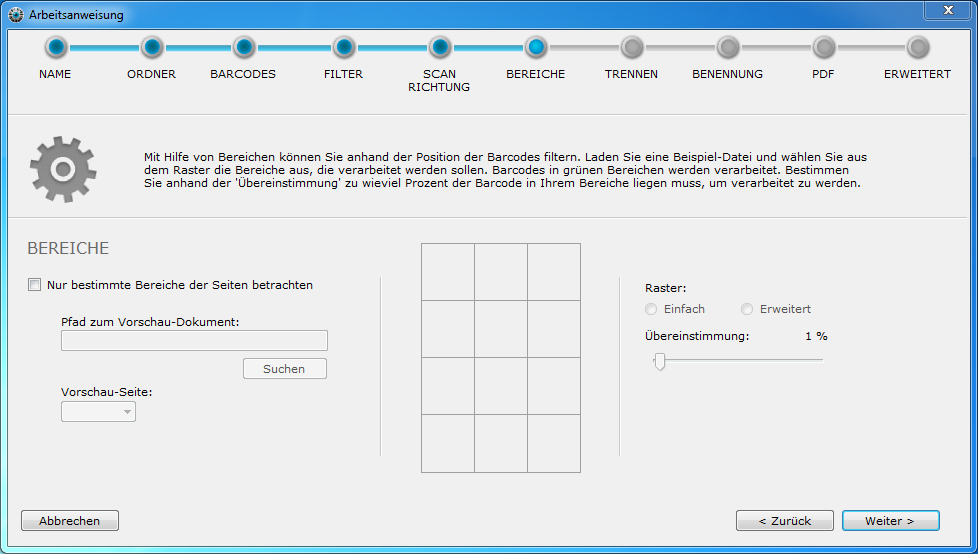
Die Erkennung lässt sich auf bestimmte Bereiche einer Seite eingrenzen, falls sich Barcodes mit den Filtern nicht unterscheiden lassen. In einer KWP-Installation ist das typischerweise nicht aktiv. Siehe auch Bereiche.
7. Trennen
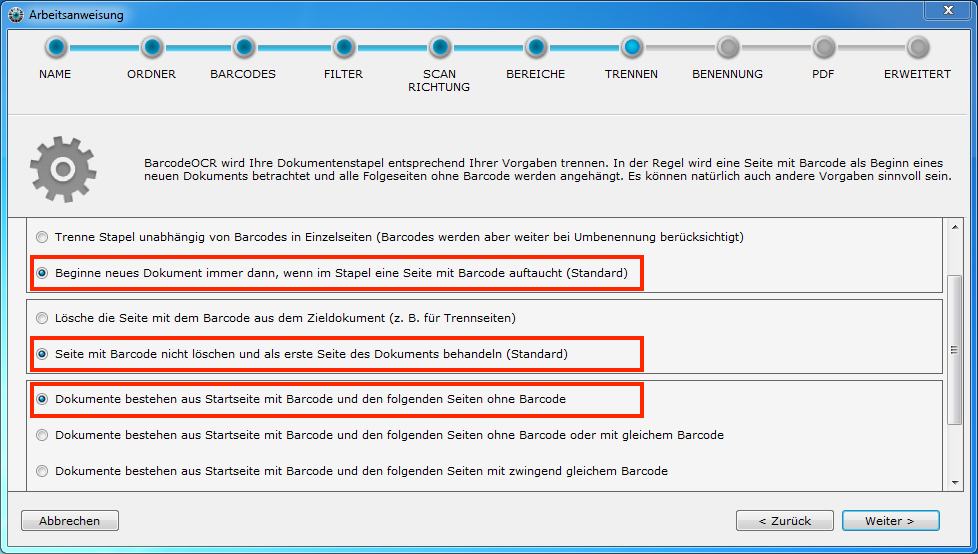
Im Regelfall beginnt ein neues Dokument mit einem erkannten Barcode und umfasst alle folgenden Seiten bis zum nächsten Barcode. Wählen Sie dazu (als Standard voreingestellt):
- Beginne neues Dokument immer, wenn im Stapel eine Seite mit Barcodes auftaucht
- Seite mit Barcode nicht löschen und als erste Seite des Dokuments behandeln
- Dokumente bestehen aus Startseite mit Barcode und den folgenden Seiten ohne Barcode
Arbeiten Sie mit Trennblättern, müssen Sie diese Einstellungen gegebenenfalls anpassen, siehe Mit Trennblättern arbeiten. Alle Optionen beschreibt Trennen.
8. Benennung
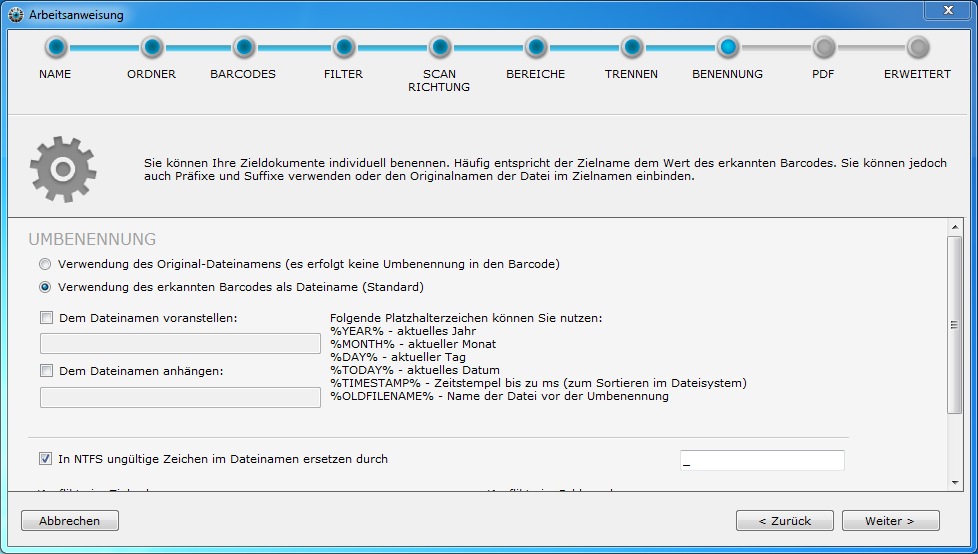
Enthält der Barcode Zeichen, die im NTFS-Dateisystem nicht in einem Dateinamen stehen dürfen, müssen Sie diese durch ein anderes Zeichen ersetzen. Das ist zum Beispiel nötig, wenn der Barcode einen : enthält. Nutzen Sie dazu die Option In NTFS ungültige Zeichen im Dateinamen ersetzen durch. Siehe auch Benennen & Sortieren.
9. PDF
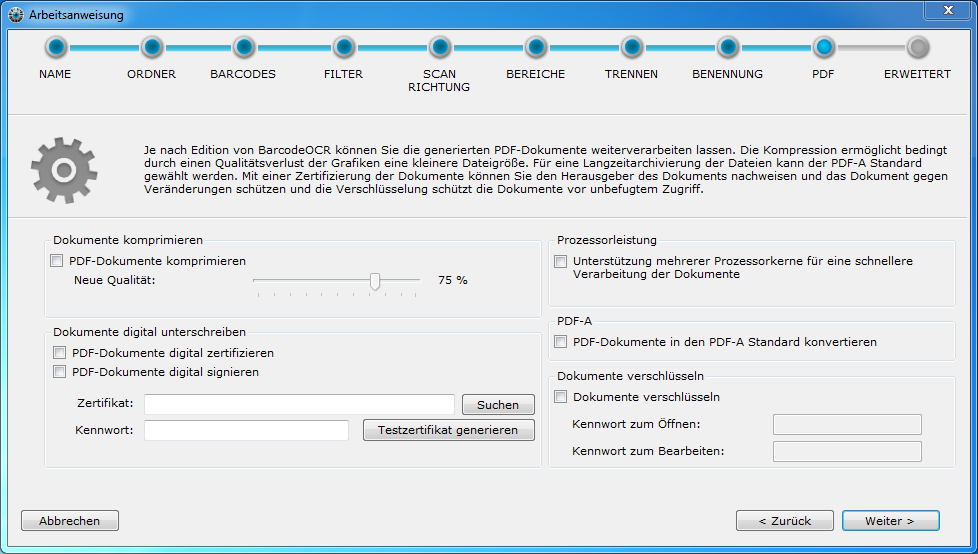
Die Optionen in diesem Schritt sind in der aktuellen KWP-Edition nicht enthalten. Hier ist keine Auswahl nötig.
10. Erweitert
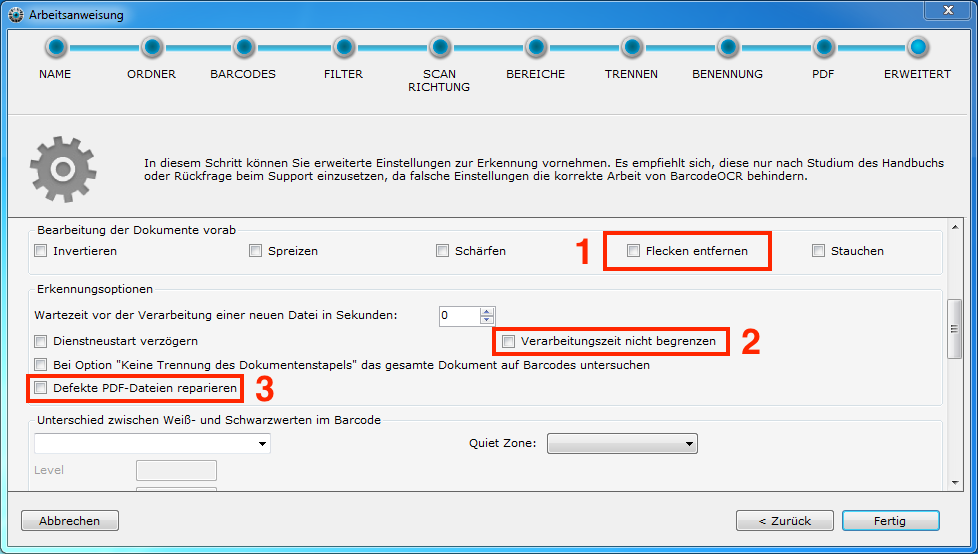
Die erweiterten Optionen helfen, wenn Barcodes nicht erkannt werden, und als Erste Hilfe bei fehlerhaften Dateien:
- Flecken entfernen: Aktivieren, wenn der Barcode nicht sauber erkannt wird oder die Barcode-Qualität nicht gut ist.
- Verarbeitungszeit nicht begrenzen: Aktivieren, wenn die Dokumentenstapel groß sind oder wenn Option 1 aktiv ist und die Verarbeitungszeit pro Datei über 15 Minuten liegen kann.
- Defekte PDF-Dateien reparieren: Aktivieren, wenn die PDF-Dateien des Scanners nicht dem PDF-Standard entsprechen. Damit lassen sich unter Umständen Dateien verarbeiten, die sonst als
Corrupt_Fileim Fehlerordner landen.
Siehe auch Erweitert.
Auf ein anderes System umziehen
Wie Sie BarcodeOCR samt Arbeitsanweisungen und Lizenz auf einen anderen Rechner übertragen, beschreibt Auf einen anderen Rechner umziehen.
Supportfall eröffnen
Welche Informationen der Support braucht, steht unter Support kontaktieren. Geben Sie dabei die Seriennummer des Endkunden an.