Lizenz aktivieren
Beim Kauf von BarcodeOCR erhalten Sie eine Seriennummer. Diese aktivieren Sie in der Software auf Ihrem PC. Am schnellsten geht das mit einer Internetverbindung. Hat der PC keinen Internetzugang, aktivieren Sie die Lizenz offline über eine Lizenzdatei.
Über das Menü Lizenz können Sie die Lizenz auch wieder deaktivieren, um BarcodeOCR auf einem anderen PC einzusetzen. Siehe Auf einen anderen Rechner umziehen.
Mit Internetverbindung aktivieren
Die Aktivierung mit bestehender Internetverbindung ist der schnellste und bequemste Weg.
-
Starten Sie BarcodeOCR und klicken Sie in der Menüleiste auf Lizenz → Lizenz auf diesem PC aktivieren.
-
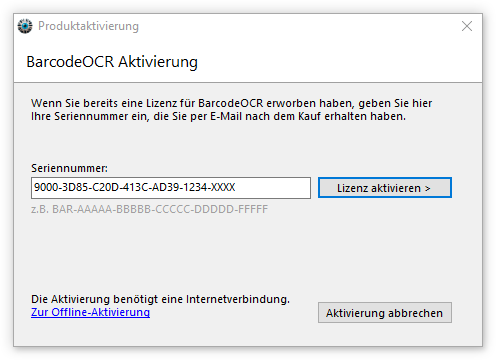
Tragen Sie Ihre Seriennummer ein.
-
Klicken Sie auf Lizenz aktivieren.
-
Sie erhalten eine Übersicht der aktivierten Lizenz. Sind bei der Aktivierung Probleme aufgetreten, erscheint stattdessen eine Fehlermeldung.
Nach erfolgreicher Aktivierung nutzen Sie die Software im gekauften Funktionsumfang.
Während der Aktivierung baut BarcodeOCR eine Verbindung zum Lizenzserver auf, um die Seriennummer zu prüfen. Dabei werden die im Registrierungsassistenten eingegebenen Daten und ein aus Ihrer Hardware abgeleiteter eindeutiger Schlüssel übertragen. Darüber hinaus werden keine Daten oder sonstigen Informationen von Ihrem PC gesammelt oder übertragen.
Stellen Sie sicher, dass der Rechner mit dem Internet verbunden ist und keine Firewall und kein Proxy-Server den Verbindungsaufbau von BarcodeOCR verhindert.
Ohne Internetverbindung aktivieren
Hat der PC keine Internetverbindung, erfolgt die Aktivierung manuell. Sie dauert länger als wenige Sekunden, weil der Support die Lizenz von Hand erstellt. In Einzelfällen kann das bis zu 48 Stunden dauern.
-
Starten Sie BarcodeOCR und klicken Sie in der Menüleiste auf Lizenz → Lizenz auf diesem PC aktivieren.
-
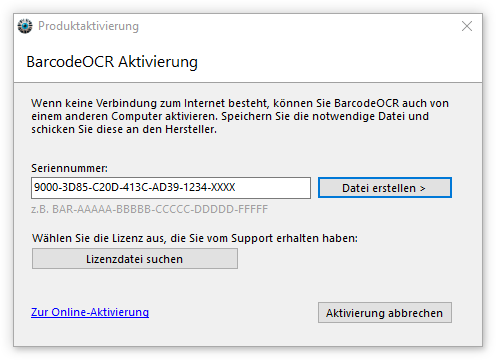
Klicken Sie unten links auf Zur Offline-Aktivierung.
-
Tragen Sie Ihre Seriennummer ein.
-
Klicken Sie auf Datei erstellen und speichern Sie die Datei.
-
Schicken Sie die gespeicherte Datei per E-Mail an den Support (Kontaktdaten).
-
Nach der Bearbeitung erhalten Sie Ihre Lizenzdatei per E-Mail.
-
Öffnen Sie den Dialog erneut und wechseln Sie wieder zur Offline-Aktivierung. Klicken Sie auf Lizenzdatei suchen und wählen Sie die Lizenzdatei aus der E-Mail aus.
Nach erfolgreicher Aktivierung nutzen Sie die Software im gekauften Funktionsumfang.