Arbeitsanweisungen verwalten
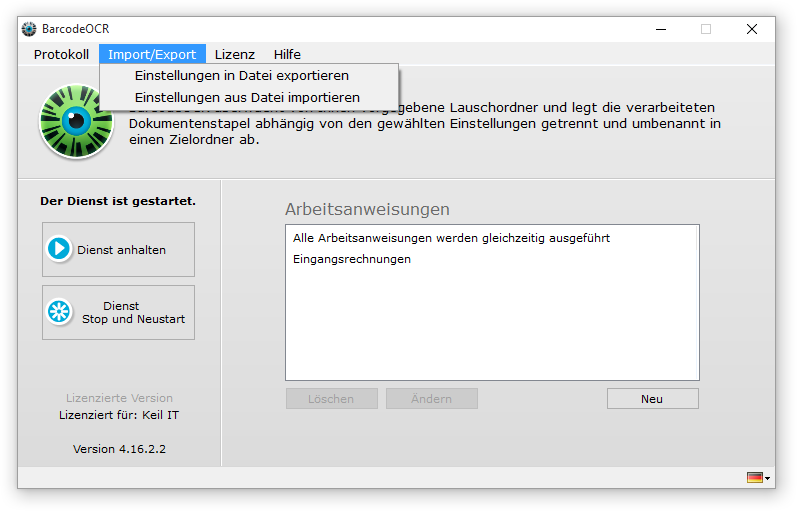
Eine Arbeitsanweisung legt fest, welche Ordner der BarcodeOCR-Dienst überwacht und wie er die Dateien darin verarbeitet. Im Startfenster sehen Sie rechts die Liste Ihrer Arbeitsanweisungen. Von hier aus legen Sie neue an, ändern, klonen oder löschen bestehende und sichern alle Einstellungen in eine Datei.
Neue Arbeitsanweisung erstellen
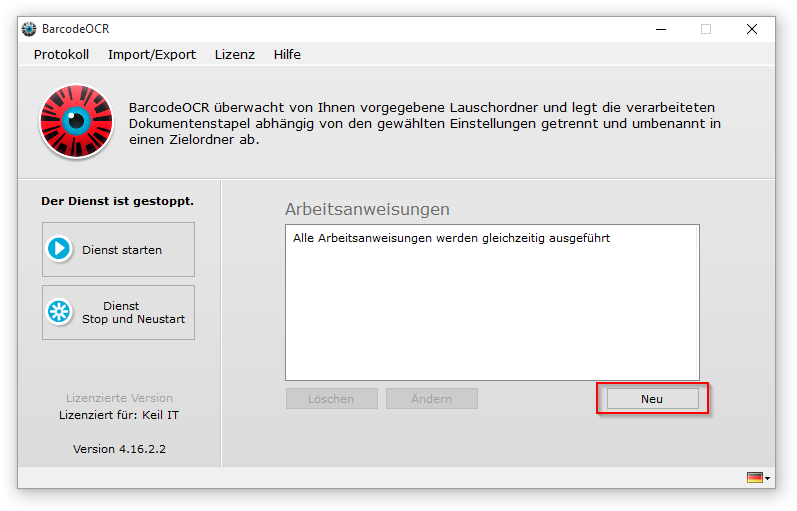
Klicken Sie auf Neu, um Ihre erste Arbeitsanweisung anzulegen. Es öffnet sich der Assistent, der Sie Schritt für Schritt durch die Einstellungen führt. Er beginnt mit der Art der Arbeitsanweisung.
Ändern
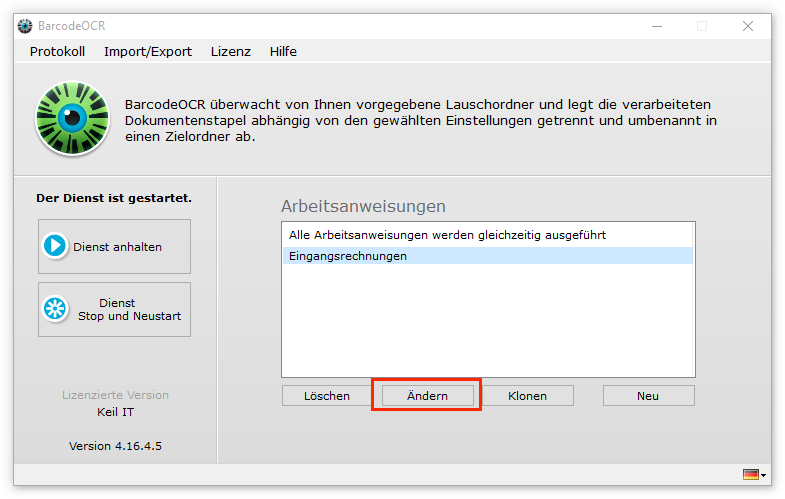
Über den Knopf Ändern im Startfenster können Sie eine Arbeitsanweisung jederzeit ändern. Dabei durchlaufen Sie denselben Assistenten wie bei der Neuanlage. Wenn Sie den Assistenten abbrechen, werden keine Änderungen gespeichert.
Klonen
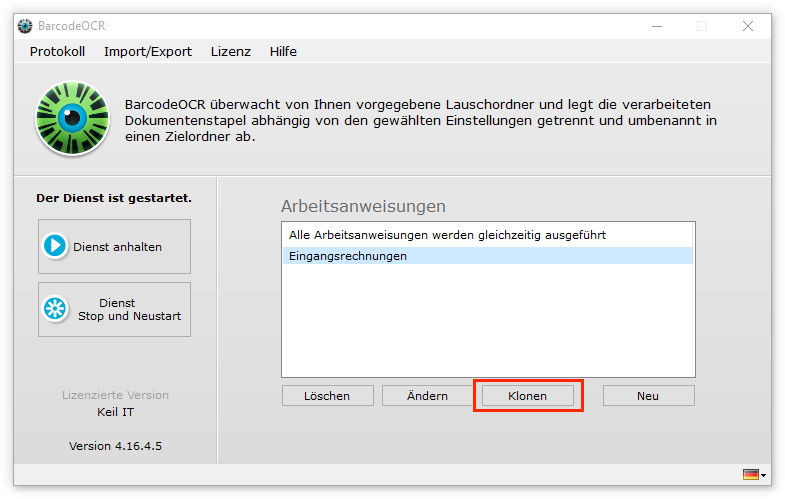
Eine bestehende Arbeitsanweisung können Sie als Vorlage für eine neue verwenden. Markieren Sie dazu die Arbeitsanweisung, die als Basis dienen soll, und klicken Sie auf Klonen. Der Assistent zum Ändern öffnet sich, und Sie passen die übernommenen Einstellungen an.
Für die geklonte Arbeitsanweisung müssen Sie einen anderen Eingangsordner wählen. Ein Eingangsordner darf nur in einer Arbeitsanweisung vorkommen (siehe Ordner).
Löschen
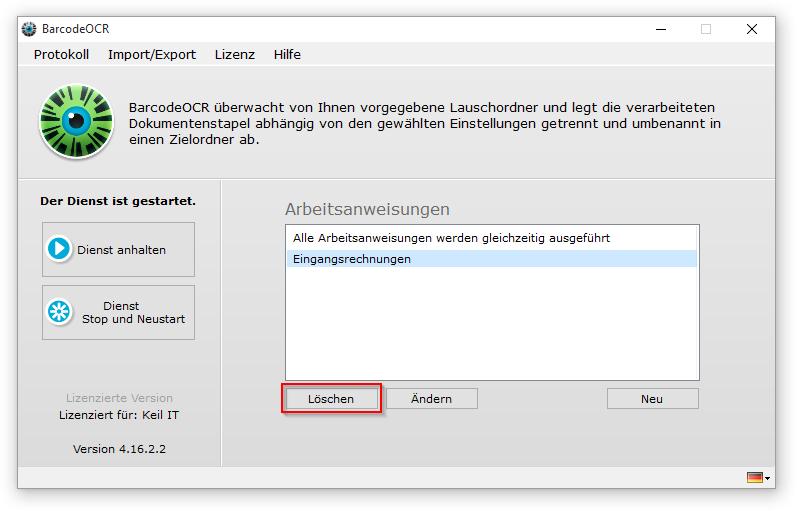
Über den Knopf Löschen im Startfenster können Sie eine Arbeitsanweisung jederzeit löschen.
Importieren und Exportieren
Sie können Ihre Arbeitsanweisungen in eine Datei sichern, zum Beispiel um Einstellungen zu testen, um die Software auf einen anderen PC umzuziehen oder um sie dem Support bereitzustellen.
Exportieren: Wählen Sie im Startfenster im Menü Import/Export den Eintrag Einstellungen in Datei exportieren. Geben Sie einen Namen und einen Ordner für den Export an. BarcodeOCR sichert alle Arbeitsanweisungen sowie die aktuellen Protokolldateien in eine ZIP-Datei.
Importieren: Wählen Sie Einstellungen aus Datei importieren und dann die zuvor exportierte ZIP-Datei. Wenn Sie die Sicherheitsabfrage bestätigen, liest BarcodeOCR die exportierten Arbeitsanweisungen ein.
Beim Import werden die aktuellen Arbeitsanweisungen überschrieben.
Wie Sie BarcodeOCR mit allen Einstellungen auf einen anderen Rechner bringen, steht unter Auf einen anderen Rechner umziehen.