Erweitert
Im letzten Schritt des Assistenten nehmen Sie erweiterte Einstellungen zur Erkennung und Weiterverarbeitung vor. Ändern Sie diese Einstellungen nur, wenn Sie wissen, was sie bewirken, oder nach Rückfrage beim Support. Falsche Einstellungen können die Arbeit von BarcodeOCR behindern.
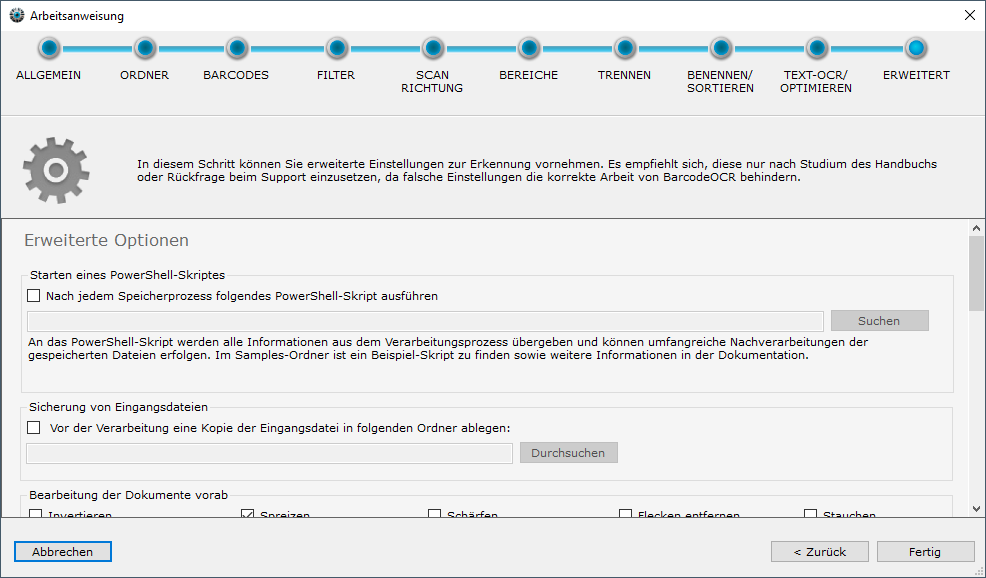
Starten eines PowerShell-Skriptes
Ab Edition EnterpriseBarcodeOCR startet vor oder nach jeder Verarbeitung ein PowerShell-Skript. Das Skript erhält eine umfangreiche Datenstruktur mit Informationen zum Erkennungsvorgang, zum Beispiel Arbeitsanweisung, Ergebnis und Fehlergrund, verwendeter Barcode, Zielpfad sowie erkannter Text und Barcodes jeder Seite.
Mehrere Beispielskripte werden automatisch mitinstalliert. Sie liegen im Installationsordner unter „Script Samples“. Das Beispielskript External Application - Powershell write all parameters to file.ps1 schreibt alle übergebenen Informationen in eine Textdatei und zeigt so alle verfügbaren Datenfelder.
Wie die Skripte aufgebaut sind und welche Daten sie erhalten, steht unter Skripte & Schnittstellen, im Einzelnen unter Typ 4: PowerShell nach der Verarbeitung und Typ 5: PowerShell vor der Verarbeitung.
Sicherung von Eingangsdateien
Wenn Sie neue Verarbeitungsoptionen oder eine Vorabversion von BarcodeOCR ausprobieren, schalten Sie diese Option ein. Prüfen Sie, ob Ihre Dokumente fehlerfrei verarbeitet werden, bevor Sie die Sicherung wieder abschalten.
Vor der Verarbeitung kopiert BarcodeOCR die Eingangsdatei in einen Sicherungsordner und hängt an den Dateinamen einen zufälligen Text an. So liegt die Datei auch nach der Verarbeitung noch im Original vor.
BarcodeOCR löscht keine Dateien aus dem Sicherungsordner.
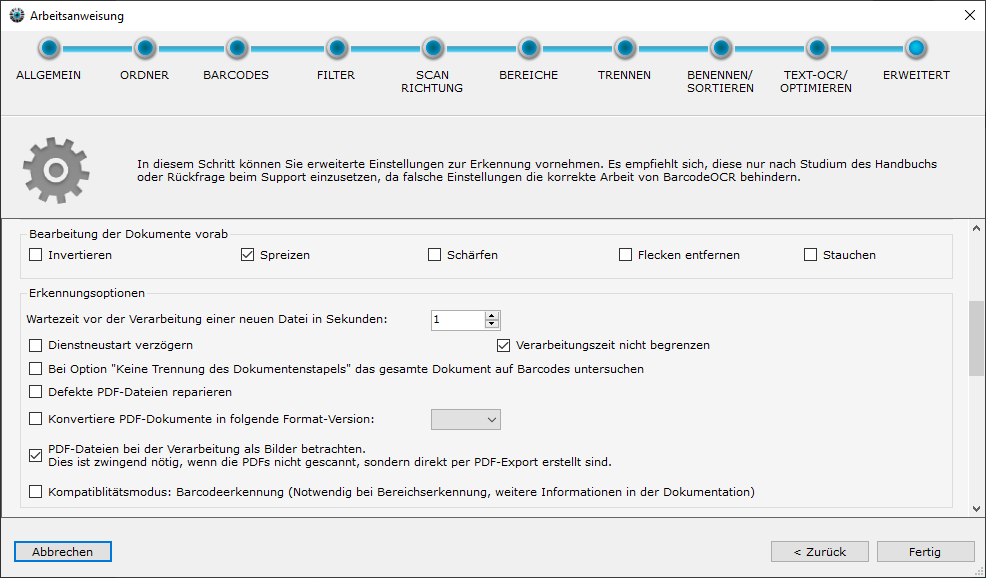
Bearbeitung der Dokumente vorab
Vor der Verarbeitung können verschiedene Filter die Erkennung verbessern. BarcodeOCR wendet die Filter nur während der Verarbeitung an. Das Dokument selbst verändern sie nicht.
| Filter | Bedeutung | Hilfreich bei |
|---|---|---|
| Invertieren | Tauscht Schwarz- und Weißwerte. | Dokumenten mit geringem Kontrast |
| Flecken entfernen | Entfernt Flecken und weiße Punkte aus schwarzen Barcode-Bereichen, die beim Scan in reinem Schwarz-Weiß entstehen können. | Schwarz-Weiß-Dokumenten mit starker Kompression, 1D-Barcodes mit „gepunkteten Linien“ |
| Spreizen | Vergrößert den Barcode. | verformten oder kleinen Barcodes |
| Stauchen | Verkleinert den Barcode. | verformten oder großen Barcodes |
| Schärfen | Schärft das Bild vorab. | unscharfen Barcodes |
Lastverteilung
Sollen mehrere BarcodeOCR-Installationen die Dateien aus einem Eingangsordner verarbeiten, schalten Sie die Lastverteilung ein. BarcodeOCR verschiebt dann jede n-te Datei aus dem Eingangsordner in einen anderen Ordner, den eine zweite Installation überwacht und verarbeitet.
Betreiben Sie nie zwei BarcodeOCR-Installationen mit demselben Eingangsordner ohne diese Option. Das führt zu Fehlverarbeitungen.
Wie Sie das einrichten, steht unter Last auf mehrere Installationen verteilen.
Erkennungsoptionen
Wartezeit vor der Verarbeitung einer neuen Datei in Sekunden
Manche Scanner legen die Dokumente nicht erst ab, wenn alle Seiten gescannt sind, sondern schreiben schon während des Scannens temporäre Dateien mit den bisherigen Seiten. Damit BarcodeOCR nicht mit noch unvollständigen Dokumenten beginnt, geben Sie hier eine Wartezeit an.
Der Wert ist die Zeit in Sekunden, die seit dem Erstellungszeitpunkt der Datei vergangen sein muss.
Abbruch der Verarbeitung nach ungewöhnlich langer Verarbeitung
BarcodeOCR hat einen Sicherheitsmechanismus, der Dateien aussortiert, die ungewöhnlich lange verarbeitet werden. So kann eine defekte Datei die Verarbeitung nicht aufhalten, und die nachfolgenden Dokumente werden weiter verarbeitet. Die voreingestellte maximale Verarbeitungszeit pro Datei beträgt 60 Minuten (in älteren Versionen 15 Minuten).
Wurde die Datei schon teilweise verarbeitet und hat BarcodeOCR bereits Dokumente im Ausgabe- oder Fehlerordner gespeichert, bleiben diese erhalten. Die Quelldatei kopiert BarcodeOCR in diesem Fall in den Fehlerordner und löscht sie aus dem Eingangsordner.
Bei sehr großen Dokumenten (viele Seiten oder hohe Auflösung) oder mit Filteroptionen reichen 60 Minuten unter Umständen nicht aus:
- Mit Dienstneustart verzögern hebt BarcodeOCR die Verarbeitungszeit pro Datei auf 90 Minuten an.
- Mit Verarbeitungszeit nicht begrenzen gibt es keine Beschränkung.
Bei Option „Keine Trennung des Dokumentenstapels“ das gesamte Dokument auf Barcodes untersuchen
Die Trennoption Keine Trennung des Dokumentenstapels (siehe Trennen) sucht nur auf der ersten Seite nach einem gültigen Barcode. Findet sie keinen, verschiebt BarcodeOCR das Dokument in den Fehlerordner. Schalten Sie diese Option ein, durchsucht BarcodeOCR das gesamte Dokument nach gültigen Barcodes und speichert es unter dem Namen der berücksichtigten Barcodes.
Defekte PDF-Dateien reparieren
Scanner erstellen nicht immer PDF-Dokumente, die dem Standard entsprechen. Mit dieser Option versucht BarcodeOCR, solche Dateien zu reparieren. Lässt sich ein Dokument nicht reparieren, legt BarcodeOCR es als „Corrupted File“ im Fehlerordner der Arbeitsanweisung ab.
Bei der Reparatur wendet BarcodeOCR unter anderem diese Schritte an:
- Eine mögliche PDF/A-Signatur entfernen, um Fehler bei falsch gespeicherten PDF/A-Dateien auszuschließen.
- Metadaten innerhalb der Dokumente entfernen.
- Nicht notwendige oder doppelte Datenströme innerhalb der PDF-Datei entfernen.
- Die Dokumentstruktur wiederherstellen.
Konvertiere PDF-Dokumente in folgende Format-Version
BarcodeOCR behält die Format-Version der eingehenden PDF-Dokumente bei. Soll BarcodeOCR in eine andere Format-Version umwandeln, schalten Sie diese Option ein und wählen die Zielversion aus. Alle Dokumente dieser Arbeitsanweisung werden dann in der gewählten Version gespeichert.
PDF-Dateien bei der Verarbeitung als Bilder betrachten
Wurden die Dokumente nicht gescannt, sondern aus einer Anwendung heraus als Datei exportiert, erkennt BarcodeOCR ohne diese Option vermutlich keinen Barcode. Die Option ist auch nötig, wenn Ihr Scanner das Dokument bereits als durchsuchbare Datei speichert.
Hat ein Dokument mehrere Ebenen, bettet der Scanner Schnittmasken in die PDF-Dateien ein oder wurden bestimmte Optimierungen angewendet, kann diese Option ebenfalls dazu führen, dass Barcodes erkannt werden. Mehr dazu unter Barcodes in exportierten PDFs erkennen.
Kompatiblitätsmodus: Barcodeerkennung
Diese Art der Erkennung hat Version 4.x verwendet. BarcodeOCR erstellt dabei von jeder Seite eine Grafik und analysiert sie anschließend. Das braucht deutlich mehr Zeit und Speicher. Nötig ist der Modus unter Umständen bei vektorisierten PDF-Dateien, die eine Barcode-Schriftart verwenden und mit PDF-Dateien bei der Verarbeitung als Bilder betrachten nicht erkannt werden.
Außerdem muss dieser Modus für die Bereichserkennung eingeschaltet sein, damit BarcodeOCR die Bereiche fehlerfrei zuordnet. Schalten Sie die Bereichserkennung ein, aktiviert BarcodeOCR diesen Modus automatisch. Ausschalten müssen Sie ihn von Hand.
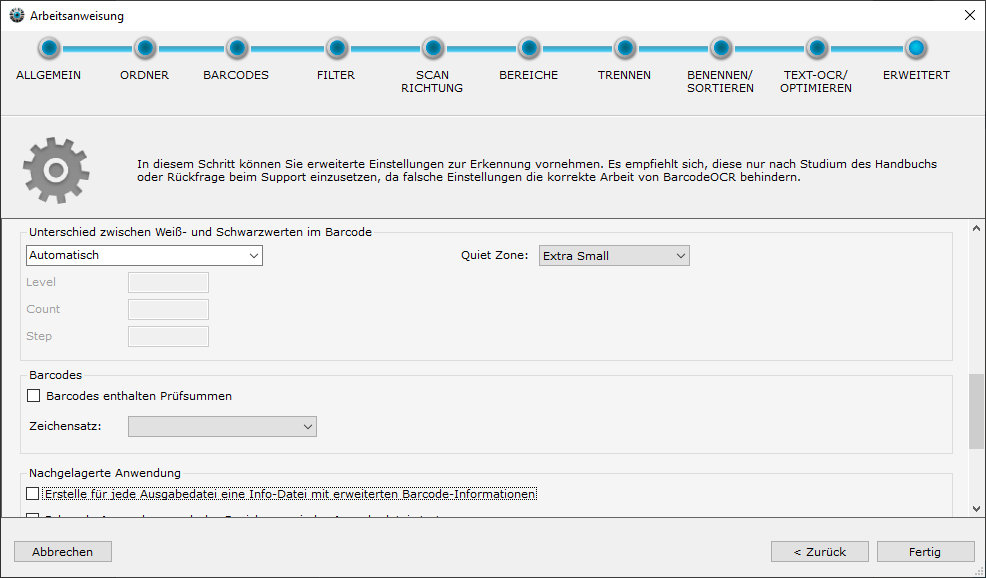
Unterschied zwischen Weiß- und Schwarzwerten im Barcode
BarcodeOCR muss die Grenze zwischen Weiß- und Schwarzwerten im Dokument festlegen, um die hellen Bereiche im Barcode von den dunklen zu unterscheiden. Dafür gibt es zwei Möglichkeiten:
BarcodeOCR erkennt den Grenzwert zwischen weißen und schwarzen Zeichen im Dokument automatisch.
- Die Erkennung beginnt beim Grenzwert im Feld Level (gültige Werte 0 bis 255) und versucht mit dieser Einstellung eine Erkennung.
- Gelingt das nicht, setzt BarcodeOCR den Grenzwert um den Wert im Feld Step herab und versucht es erneut. Danach erhöht es den Grenzwert ausgehend von Level um Step und versucht es noch einmal.
- Im nächsten Durchlauf verdoppelt sich Step. Das Feld Count gibt die Anzahl der Durchläufe an.
Barcodes
Prüfsummen und Zeichensätze beziehen sich auf den Textinhalt der Barcodes.
Barcodes enthalten Prüfsummen
Mit dieser Option entfernt BarcodeOCR die Prüfsummen Ihrer Barcodes aus dem Dateinamen.
Zeichensatz
Bestimmt die Zeichenkodierung der Ausgabe. Werden Umlaute falsch dargestellt, wechseln Sie gegebenenfalls auf den Zeichensatz „ISO 8859-1“.
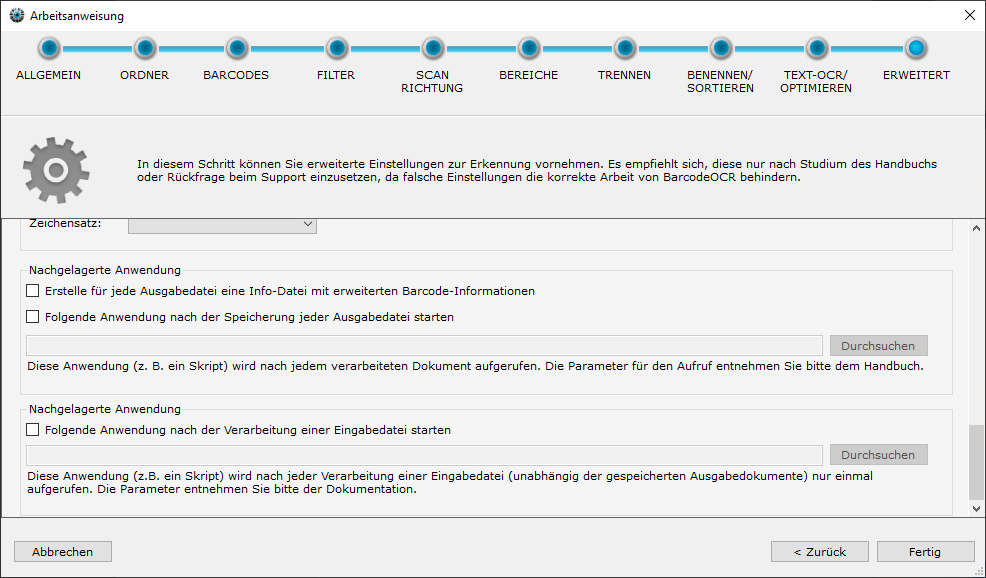
Nachgelagerte Anwendung (pro Ausgabedatei)
BarcodeOCR kann nach der Verarbeitung einer Datei andere Anwendungen aufrufen oder Informationen zu den verarbeiteten Dateien ablegen. So erweitern Sie den Verarbeitungsprozess mit eigenen Anwendungen oder Skripten.
Beispiele für nachgelagerte Anwendungen und Unterordnerskripte finden Sie im Ordner „Script Samples“ im Installationsordner von BarcodeOCR. Sie dienen als Grundlage, die Sie an Ihre Anforderungen anpassen.
Erstelle für jede Ausgabedatei eine Info-Datei mit erweiterten Barcode-Informationen
BarcodeOCR erstellt für jede Ausgabedatei eine Info-Datei im XML-Format. Sie enthält alle Informationen über das Dokument, zum Beispiel Quell- und Zieldokument, Text, Position, Format und Typ der Barcodes. Die Datei liegt im Ausgabeordner, unter dem Namen der Ausgabedatei mit der Endung .xml. Einzelheiten unter XML-Infodatei.
Folgende Anwendung nach der Speicherung jeder Ausgabedatei starten
BarcodeOCR ruft die Anwendung nach jedem erfolgreichen Speichervorgang im Fehler- oder Ausgabeordner auf. Enthält ein Eingangsdokument mehrere Ausgabedokumente, läuft die Anwendung also mehrmals. Übergeben werden Parameter an ein Skript (.bat) oder eine Anwendung (.exe), unter anderem Ergebnis, Arbeitsanweisung, Quell- und Zieldatei, Seitenbereich, Fehlergrund und erkannter Barcode.
Alle Parameter mit Beispiel stehen unter Typ 1: Programm nach jeder Ausgabedatei.
Die Anwendung läuft im Sicherheitskontext des Windows-Dienstes von BarcodeOCR. Geben Sie Netzwerkpfade auch hier als UNC-Pfad an.
Nachgelagerte Anwendung (pro Eingabedatei)
Folgende Anwendung nach der Verarbeitung einer Eingabedatei starten
BarcodeOCR ruft die Anwendung vor dem Löschen der Eingangsdatei auf. Das ist der letzte Schritt bei der Verarbeitung des Dokuments. Zu diesem Zeitpunkt sind alle Dokumente im Fehler- und Ausgabeordner gespeichert, und die nachgelagerte Anwendung pro Ausgabedatei wurde für jede Ausgabedatei aufgerufen. Übergeben werden an ein Skript (.bat) oder eine Anwendung (.exe) der Pfad zur Quelldatei und eine Liste der gespeicherten Dokumente.
Alle Parameter mit Beispiel stehen unter Typ 2: Programm nach jeder Eingangsdatei.
Die Anwendung läuft im Sicherheitskontext des Windows-Dienstes von BarcodeOCR. Geben Sie Netzwerkpfade auch hier als UNC-Pfad an.
Assistent abschließen
Nach Beendigung des letzten Schritts im Assistenten wird der Dienst neu gestartet. Anschließend ist die neue Arbeitsanweisung aktiv.