Mit Trennblättern arbeiten
Haben Ihre Dokumente selbst keinen Barcode, legen Sie vor dem Scannen vorgedruckte Trennblätter mit einem Barcode zwischen die Dokumente. BarcodeOCR beginnt an jedem Trennblatt ein neues Dokument und übernimmt das Trennblatt nicht ins Zieldokument.
Arbeitsanweisung einrichten
-
Öffnen Sie die Arbeitsanweisung und wechseln Sie im Assistenten zum Schritt Trennen.
-
Wählen Sie als Trennverhalten Beginne neues Dokument immer, wenn im Stapel eine Seite mit Barcodes auftaucht. Nur mit dieser Option stehen die folgenden Einstellungen zur Verfügung.
-
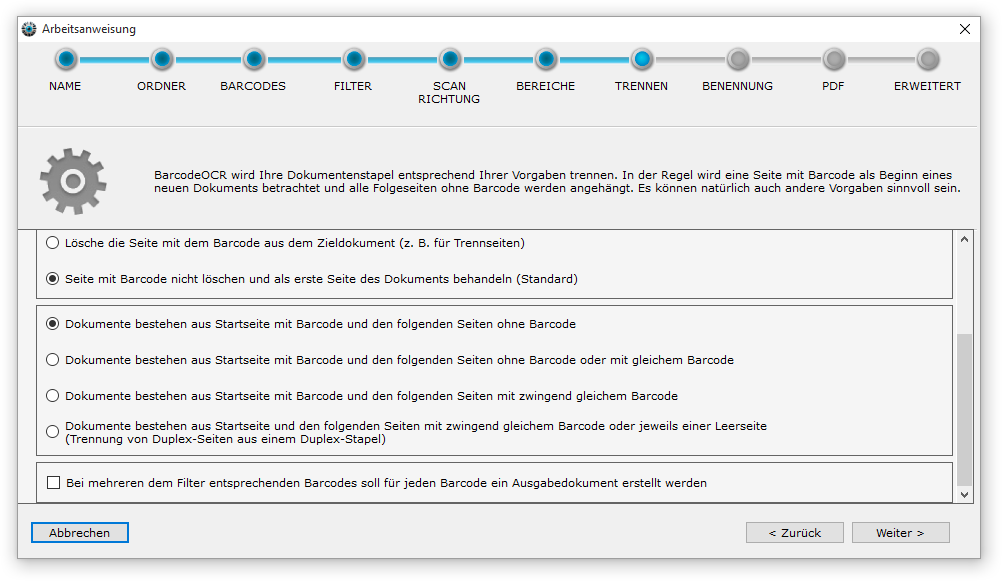
Wählen Sie Lösche die Seite mit dem Barcode aus dem Zieldokument. Die Seite mit dem Barcode gilt dann als Trennblatt und wird nicht ins Zieldokument übernommen.
-
Wählen Sie die Stapelform. Mit Dokumente bestehen aus Startseite mit Barcode und den folgenden Seiten ohne Barcode markiert jedes Trennblatt den Start eines neuen Dokuments, und alle Folgeseiten ohne Barcode werden angehängt. Die übrigen Stapelformen beschreibt Trennen.
-
Schließen Sie den Assistenten ab.
Stapel scannen
Legen Sie die Trennblätter zwischen die Dokumente im Stapel und scannen Sie den Stapel in einem Stück. Speichern Sie die Datei im Eingangsordner der Arbeitsanweisung.
Alle Optionen dieses Schritts im Überblick finden Sie unter Trennen.