Benennen & Sortieren
In diesem Schritt legen Sie fest, nach welchem Schema BarcodeOCR die Ausgabedokumente benennt. Außerdem können Sie die Dokumente in Unterordner einsortieren, Text im Dateinamen ersetzen und bestimmen, was bei gleichen Dateinamen passiert.
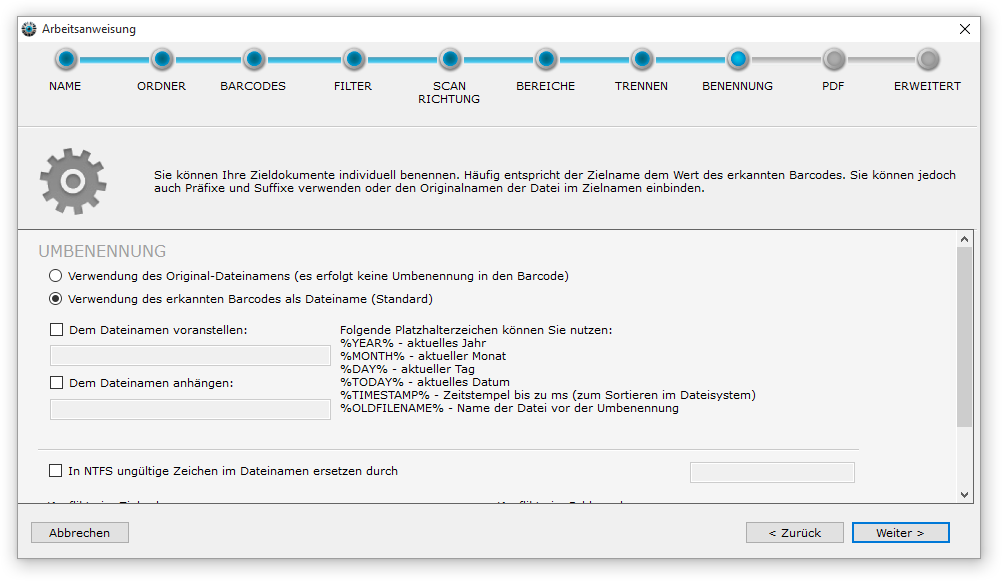
Auswahl des Dateinamens
BarcodeOCR zerlegt das Dokument nur und benennt es nicht anhand der Barcodes um. Die Ausgabedokumente tragen den ursprünglichen Dateinamen.
BarcodeOCR benennt das Dokument nach dem erkannten Barcode.
Zusätzliche Benennungsoptionen
Stellt die eingegebenen Zeichen dem Dateinamen voran. Sie können dabei Platzhalter verwenden.
Hängt die eingegebenen Zeichen an den Dateinamen an. Sie können dabei Platzhalter verwenden.
Im NTFS-Dateisystem sind diese Zeichen in Dateinamen ungültig: / ? < > \ : * | ". Im Textfeld legen Sie fest, durch welches Zeichen BarcodeOCR sie ersetzt. Lassen Sie das Feld leer, entfernt BarcodeOCR die ungültigen Zeichen.
Ohne diese Option kann BarcodeOCR die Datei mit diesem Namen nicht anlegen. Die Datei landet dann als „Naming Error“ im Fehlerordner.
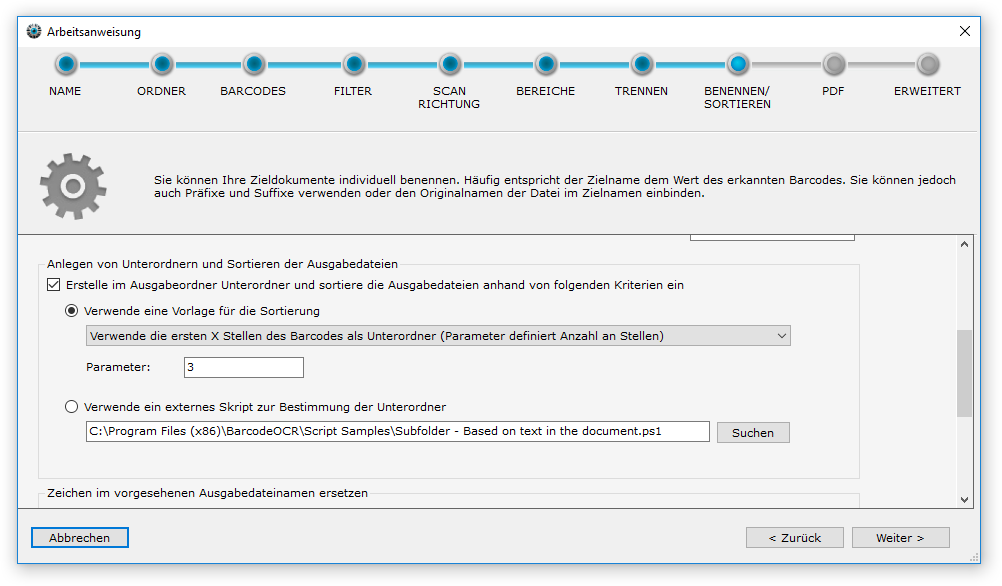
Unterordner anlegen und Ausgabedateien sortieren
BarcodeOCR kann im Ausgabeordner eine Ordnerstruktur anlegen und die Ausgabedateien dort einsortieren. Fehlende Unterordner erzeugt BarcodeOCR während der Verarbeitung automatisch. Die Ergebnisdatei wird dann mit dem vorgesehenen Dateinamen in diesem Ordner gespeichert.
Schalten Sie dazu Erstelle im Ausgabeordner Unterordner und sortiere die Ausgabedateien anhand von folgenden Kriterien ein ein und wählen Sie eine der beiden Möglichkeiten.
Verwende eine Vorlage für die Sortierung
Ab Edition StandardFür viele Anwendungsfälle genügt eine Vorlage. Bei einigen Vorlagen passen Sie das Ergebnis über das Feld Parameter an Ihren Fall an.
In den Beispielen ist der Unterordner jeweils der Teil zwischen Ausgabeordner\ und dem Dateinamen.
| Vorlage | Parameter | Beispiel-Barcode | Ergebnis |
|---|---|---|---|
| Datum (Format: JJJJ-MM-TT) | kein Parameter nötig | RECHNUNG-1234 | Ausgabeordner\2017-07-12\RECHNUNG-1234.pdf |
| Datum (Format: MM-TT) | kein Parameter nötig | RECHNUNG-1234 | Ausgabeordner\07-12\RECHNUNG-1234.pdf |
| Datum (Format: MM-TT-SS) | kein Parameter nötig | RECHNUNG-1234 | Ausgabeordner\07-12-19\RECHNUNG-1234.pdf |
| Tag (TT) | kein Parameter nötig | RECHNUNG-1234 | Ausgabeordner\07\RECHNUNG-1234.pdf |
| Stunde (SS) | kein Parameter nötig | RECHNUNG-1234 | Ausgabeordner\19\RECHNUNG-1234.pdf |
| Unterordner anhand eines Trennzeichens | Trennzeichen, z. B. @ | BELEGE@2017@004 | Ausgabeordner\BELEGE\2017\004\BELEGE@2017@004.pdf |
| Eigenes Datumsformat | Datumsformat, z. B. yyyyMMddHHmmss | RECHNUNG-1234 | Ausgabeordner\20170712191045\BELEGE@2017@004.pdf |
| Verwende die ersten X Stellen des Barcodes als Unterordner | Anzahl an Stellen, z. B. 8 | RECHNUNG-1234 | Ausgabeordner\RECHNUNG\RECHNUNG-1234.pdf |
| Verwende die letzten X Stellen des Barcodes als Unterordner | Anzahl an Stellen, z. B. 4 | RECHNUNG-1234 | Ausgabeordner\1234\RECHNUNG-1234.pdf |
Verwende ein externes Skript zur Bestimmung der Unterordner
Ab Edition EnterpriseKomplexe Ordnerstrukturen decken die Vorlagen unter Umständen nicht ab. Für diese Fälle können Sie ein PowerShell-Skript verwenden, das die Ordnerstruktur und auch den Dateinamen festlegt. BarcodeOCR ruft das Skript während der Verarbeitung auf, aber noch vor dem Speichern. Alle Informationen zum Verarbeitungsvorgang übergibt es dem Skript als Variablen.
Das Skript kann diese Informationen ohne Einschränkungen auswerten und gibt Ordnerpfad und Dateinamen an BarcodeOCR zurück. BarcodeOCR verwendet sie anschließend beim Speichern der Datei.
Mit einem Skript lassen sich zum Beispiel diese Anforderungen umsetzen:
- Dokumente anhand des erkannten Texts in Unterordner einsortieren (Beispielskript im Ordner „Script Samples“ vorhanden).
- Anhand eines bestimmten Texts im Barcode Rechnungen in den Ordner „Rechnungen“, Belege in den Ordner „Beleg“ und alle anderen Dokumente in den Ordner „Verschiedenes“ einsortieren (Beispielskript im Ordner „Script Samples“ vorhanden).
- Einen Unterordner mit einem eigenen Algorithmus bestimmen (mit allen Möglichkeiten von PowerShell).
- Den Dateinamen unabhängig vom Ordner festlegen.
- Mehrere verschachtelte Unterordner anlegen.
- Erkannte, aber durch einen Filter ausgeschlossene Barcodes als Unterordner verwenden.
- Und viele weitere Anforderungen.
Aufbau, Parameter und Rückgabewerte des Skripts stehen unter Typ 3: PowerShell während der Verarbeitung.
Beispiele für nachgelagerte Anwendungen und Unterordnerskripte finden Sie im Ordner „Script Samples“ im Installationsordner von BarcodeOCR. Sie dienen als Grundlage, die Sie an Ihre Anforderungen anpassen.
PowerShell-Skripte müssen signiert sein, oder Sie müssen vorher die Ausführungsrichtlinie (ExecutionPolicy) anpassen. Sonst kann BarcodeOCR das Skript nicht aufrufen. Es schreibt dann einen Eintrag ins Fehlerprotokoll und speichert die Ausgabedateien nicht im festgelegten Pfad. Wie Sie die Richtlinie einstellen, steht unter PowerShell vorbereiten.
Ersetzen von Text im Ausgabedateinamen
Sie können Zeichenfolgen innerhalb der Barcodes durch eine andere Zeichenfolge oder durch Platzhalter ersetzen.
- Geben Sie die zu ersetzende Zeichenfolge ein, zum Beispiel
ER-. - Geben Sie den Text ein, durch den sie ersetzt werden soll, zum Beispiel
Eingangsrechnung-. - Klicken Sie auf Zur Liste hinzufügen, damit die Ersetzung übernommen wird.
Sie können mehrere Ersetzungen speichern. BarcodeOCR führt sie in der angezeigten Reihenfolge aus. Um eine Ersetzung zu entfernen, klicken Sie den Eintrag an und dann auf Aus Liste entfernen.
Beispiele
| Zu ersetzende Zeichenfolge | Zeichenfolge ersetzen durch | Barcode-Text | Nach dem Ersetzen |
|---|---|---|---|
ER- | Eingangsrechnung- | ER-12345 | Eingangsrechnung-12345 |
DATUM | %TODAY% | SCAN-DATUM | SCAN-01.01.16 |
Rechnung | (leer) | Rechnung5678 | 5678 |
Alle verfügbaren Platzhalter stehen unter Platzhalter.
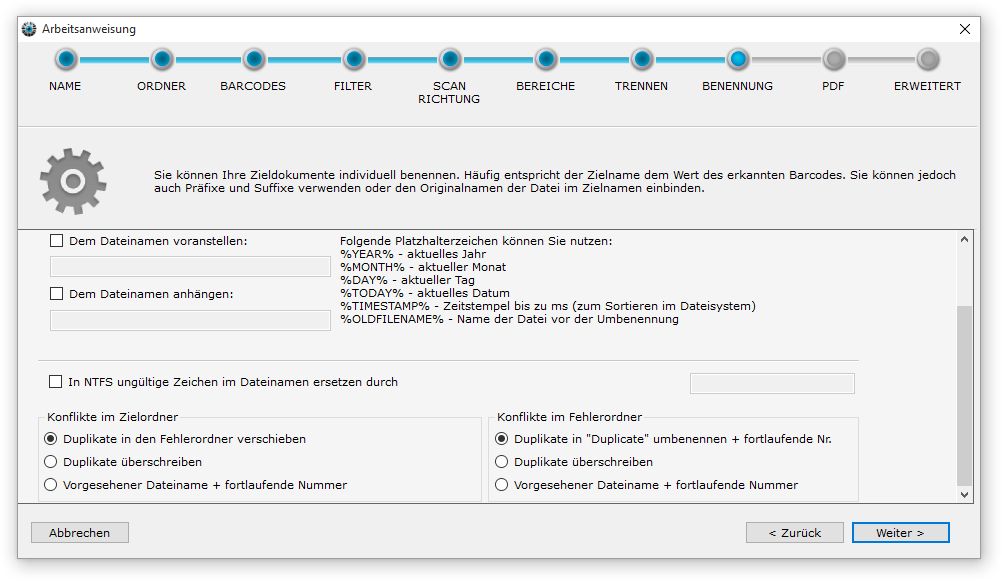
Konfliktbehandlung
Konflikte im Zielordner
Entsteht beim Speichern ein Konflikt, weil zum Beispiel ein Barcode in einem Stapel doppelt vorkam, haben Sie diese Möglichkeiten:
Das Dokument wird mit der Bezeichnung „Duplicate“ im Fehlerordner abgelegt.
Das neue Dokument überschreibt die bereits bestehende Datei im Zielordner ohne weitere Prüfung.
Das Dokument wird unter dem vorgesehenen Namen abgelegt. BarcodeOCR hängt eine laufende Nummer an, damit der Dateiname eindeutig bleibt.
BarcodeOCR hängt die Seiten an ein PDF-Dokument an, das am Ausgabeort bereits existiert. Gibt es noch kein Zieldokument, wird es erstellt.
Konflikte im Fehlerordner
Entsteht beim Speichern im Fehlerordner ein Konflikt, haben Sie diese Möglichkeiten:
Das Dokument wird in „Duplicate“ umbenannt und erhält eine fortlaufende Nummer, damit der Dateiname eindeutig bleibt.
Das neue Dokument überschreibt die bereits bestehende Datei im Fehlerordner ohne weitere Prüfung.
Das Dokument wird unter dem vorgesehenen Namen abgelegt. BarcodeOCR hängt eine laufende Nummer an, damit der Dateiname eindeutig bleibt.
Was Dateien im Fehlerordner bedeuten und was Sie tun können, steht unter Der Fehlerordner.