Auf einen anderen Rechner umziehen
Wenn Sie BarcodeOCR auf einem anderen Computer nutzen möchten, deaktivieren Sie die Lizenz zuerst auf dem alten PC und aktivieren sie dann auf dem neuen. Ihre Arbeitsanweisungen und Einstellungen nehmen Sie über eine Exportdatei mit.
Schritt für Schritt
-
Seriennummer notieren
Öffnen Sie auf dem alten Rechner Hilfe → Über diese Software und notieren Sie die Seriennummer, bevor Sie die Lizenz deaktivieren. Ein Doppelklick auf die Seriennummer kopiert sie in die Zwischenablage.
Seriennummer nicht zur Hand?Sie finden Ihre Seriennummer auch auf der Bestellbestätigung, auf der Rechnung und in den E-Mails „Erinnerung über Auslauf der Wartung“.
-
BarcodeOCR auf dem neuen Rechner installieren
Installieren Sie BarcodeOCR auf dem Zielrechner in derselben Programmversion wie auf dem alten Rechner. Download-Links und Hinweise zu den Versionen finden Sie jederzeit in den Versionshinweisen. Eine Schritt-für-Schritt-Anleitung finden Sie unter Installation.
-
Einstellungen auf dem alten Rechner exportieren
Wählen Sie im Menü Import/Export den Punkt Einstellungen in Datei exportieren.
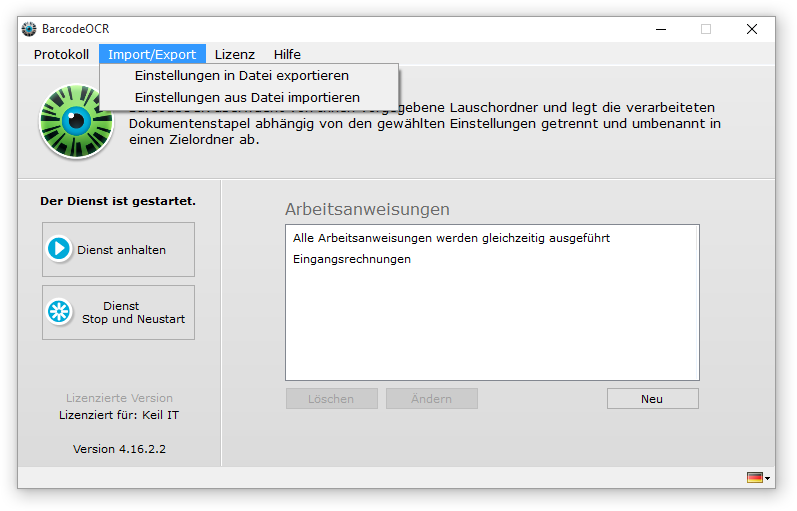
Geben Sie einen beliebigen Dateinamen für das Dateiarchiv ein. BarcodeOCR speichert Ihre Einstellungen in diesem Archiv.
-
Lizenz auf dem alten Rechner deaktivieren
Wählen Sie im Menü Lizenz den Punkt Lizenz für den Umzug auf anderen PC deaktivieren. Bestätigen Sie die Abfrage, ob die Lizenz wirklich deaktiviert werden soll.
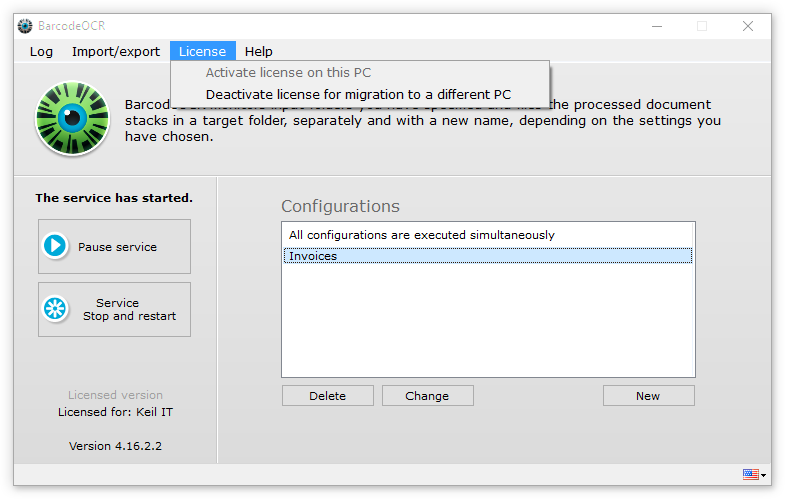
Für die Deaktivierung brauchen Sie eine Internetverbindung. Ist keine vorhanden, wenden Sie sich an den Support und schicken Sie Ihre exportierten Einstellungen und Ihre Seriennummer mit.
Bestätigungscode ist nicht die SeriennummerAm Ende der Deaktivierung zeigt BarcodeOCR einen Bestätigungscode an. Er sieht aus wie eine Seriennummer, ist aber nicht die Seriennummer der Software. Für die Aktivierung auf dem neuen Rechner brauchen Sie die Seriennummer aus Schritt 1.
-
Lizenz auf dem neuen Rechner aktivieren
Die Aktivierung läuft genauso wie direkt nach dem Kauf. Geben Sie dabei die Seriennummer aus Schritt 1 ein. Die Anleitung finden Sie unter Lizenz aktivieren.
-
Einstellungen auf dem neuen Rechner importieren
Kopieren Sie das Archiv aus Schritt 3 auf den neuen Rechner. Wählen Sie dort im Menü Import/Export den Punkt Einstellungen aus Datei importieren. Wählen Sie die Datei aus und klicken Sie auf Öffnen. BarcodeOCR lädt anschließend Ihre Arbeitsanweisungen.
Bestehende Arbeitsanweisungen werden überschriebenDer Import ersetzt die Arbeitsanweisungen, die auf dem neuen Rechner bereits vorhanden sind.
-
Dienst starten und prüfen
Starten Sie den Dienst und prüfen Sie, ob im Fehlerprotokoll Probleme gemeldet werden. Ein häufiger Fehler: Der Dienst ist noch nicht für die Verarbeitung von Netzwerkordnern eingerichtet. Wie das geht, lesen Sie unter Netzwerkordner verarbeiten.