Dienst und Protokolle
BarcodeOCR verarbeitet die Dateien über einen Windows-Dienst. Im Startfenster sehen Sie, ob der Dienst läuft, und können ihn starten oder anhalten. Was der Dienst getan hat und welche Fehler aufgetreten sind, steht in den Protokollen.
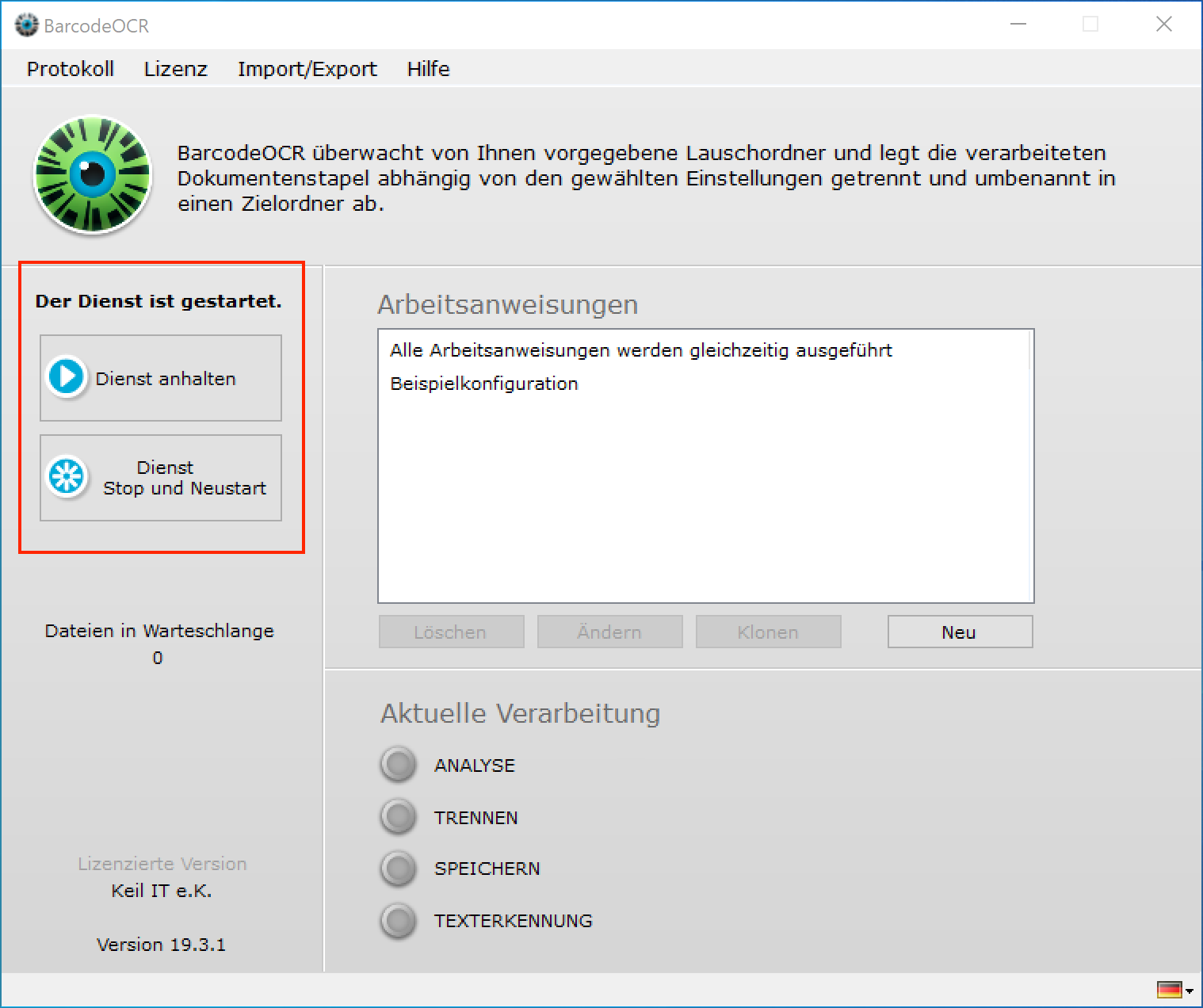
Dienststeuerung
Wenn Sie eine Arbeitsanweisung speichern, startet BarcodeOCR den Dienst automatisch neu.
Sind zum Beispiel Ordner nicht verfügbar oder ist das Dienstkonto nicht korrekt, startet der Dienst unter Umständen nicht. Sie sehen dann im Startfenster ein rotes BarcodeOCR-Logo und den Hinweis, dass der Dienst nicht gestartet ist. Läuft der Dienst, ist das Logo grün.
- Mit Dienst starten starten Sie den Dienst aus dem Startfenster erneut.
- Mit Dienst anhalten beenden Sie den laufenden Dienst.
Sie können auch die Windows-Dienststeuerung verwenden.
Startet der Dienst nicht, weil er keinen Zugriff auf Netzwerkordner hat, weisen Sie ihm ein passendes Dienstkonto zu. Siehe Netzwerkordner verarbeiten.
Protokolle
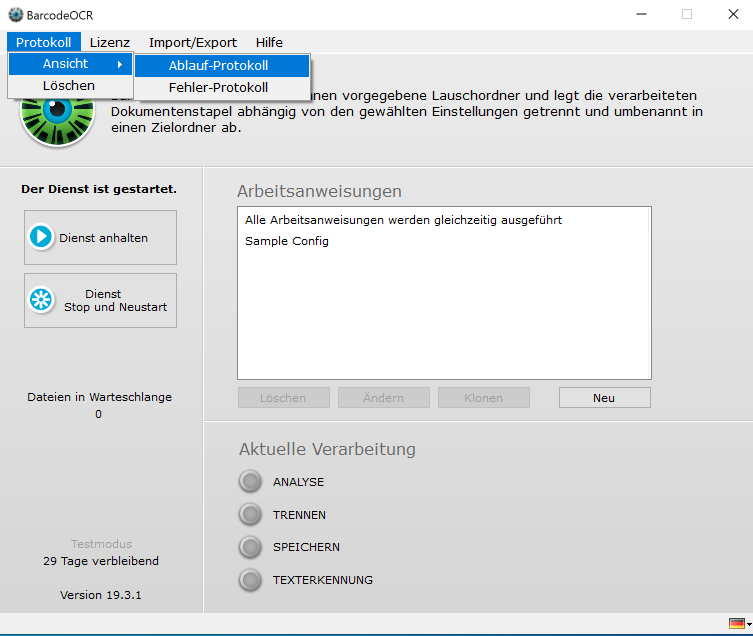
BarcodeOCR schreibt erfolgreiche und fehlgeschlagene Aktionen in Protokolldateien. Sie rufen sie im Startfenster über Protokoll › Ansicht auf.
- Im Ablauf-Protokoll hält BarcodeOCR alle erfolgreichen Tätigkeiten des Dienstes fest.
- Im Fehler-Protokoll finden Sie alle Fehlermeldungen und Namenskonflikte bei den Erkennungen.
Mit Löschen leeren Sie die Protokolle.
Warum eine Datei im Fehlerordner gelandet ist, steht unter Der Fehlerordner.