Testversion und erster Start
Sie können BarcodeOCR vor dem Kauf als Testversion ausprobieren. Beim ersten Start richten Sie den Dienst ein und legen auf Wunsch eine Beispielkonfiguration an, mit der Sie die Funktionen sofort testen können.
Testversion
Sie können BarcodeOCR als Testversion 30 Tage lang nutzen. Während dieser Zeit erscheint auf den verarbeiteten Dokumenten ein Wasserzeichen.
In der Testversion steht Ihnen der gesamte Funktionsumfang von BarcodeOCR zur Verfügung. Nach Ablauf des Testzeitraums lässt sich die Anwendung nicht mehr starten. Sie können sie dann nur noch freischalten, indem Sie eine gültige Seriennummer eingeben (siehe Lizenz aktivieren).
Wie viele Tage der Testzeitraum noch läuft, sehen Sie in der Anwendung.
Erster Start
Beim ersten Start von BarcodeOCR können Sie den Dienst für die Netzwerkverarbeitung konfigurieren, eine Beispielkonfiguration anlegen und optional eine Test-Seriennummer aktivieren.
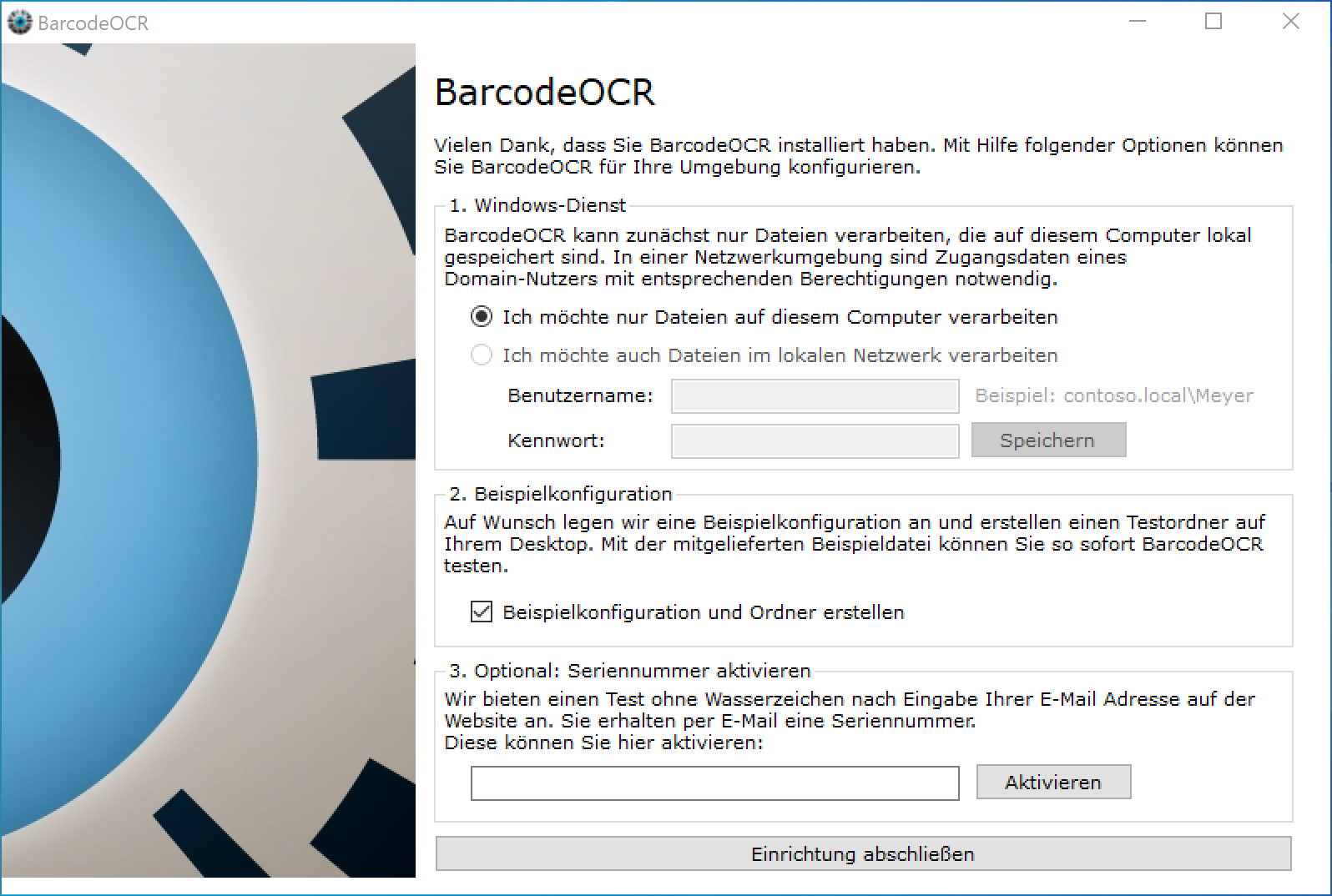
| Abschnitt | Was Sie hier tun |
|---|---|
| 1. Windows-Dienst | Wählen Sie Ich möchte nur Dateien auf diesem Computer verarbeiten oder Ich möchte auch Dateien im lokalen Netzwerk verarbeiten. Für Netzwerkordner geben Sie Benutzername und Kennwort eines Domänenbenutzers mit den nötigen Rechten ein. Mehr dazu unter Netzwerkordner verarbeiten. |
| 2. Beispielkonfiguration | Mit Beispielkonfiguration und Ordner erstellen legt BarcodeOCR eine Beispielkonfiguration und einen Testordner auf Ihrem Desktop an. |
| 3. Optional: Seriennummer aktivieren | Hier aktivieren Sie eine Test-Seriennummer, die Sie nach Eingabe Ihrer E-Mail-Adresse auf der Website per E-Mail erhalten. |
Mit Einrichtung abschließen schließen Sie den Dialog.
Beispielkonfiguration
Für die Beispielkonfiguration legt BarcodeOCR auf Ihrem Desktop einen neuen Ordner „BarcodeOCR“ an. Er enthält die Funktionsordner und eine PDF-Datei zum Testen. Die Datei beschreibt verschiedene Funktionen und bietet einen guten Einstieg mit einer Vorführung der Funktionen. Lesen Sie die Datei einmal durch und lassen Sie sie anschließend verarbeiten.
Hilfe während des Tests
Mit dem Supportassistenten eröffnen Sie einfach und schnell einen Supportfall und erhalten während Ihres Tests Hilfe. Wählen Sie dazu Hilfe → Supportfall öffnen.
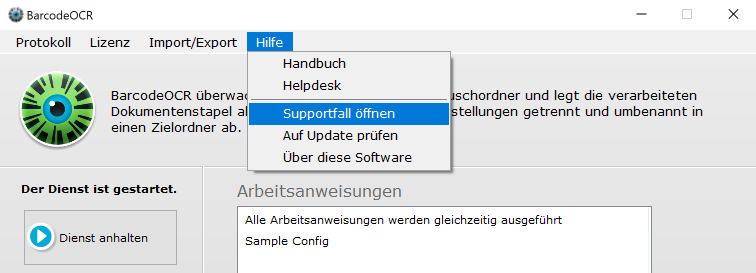
Dadurch öffnet sich das Formular für eine neue Hilfeanfrage. BarcodeOCR zeigt dieses Fenster auch von sich aus an, bis zu zweimal, wenn es feststellt, dass Sie ungewöhnlich viele Fehlerseiten verarbeiten.
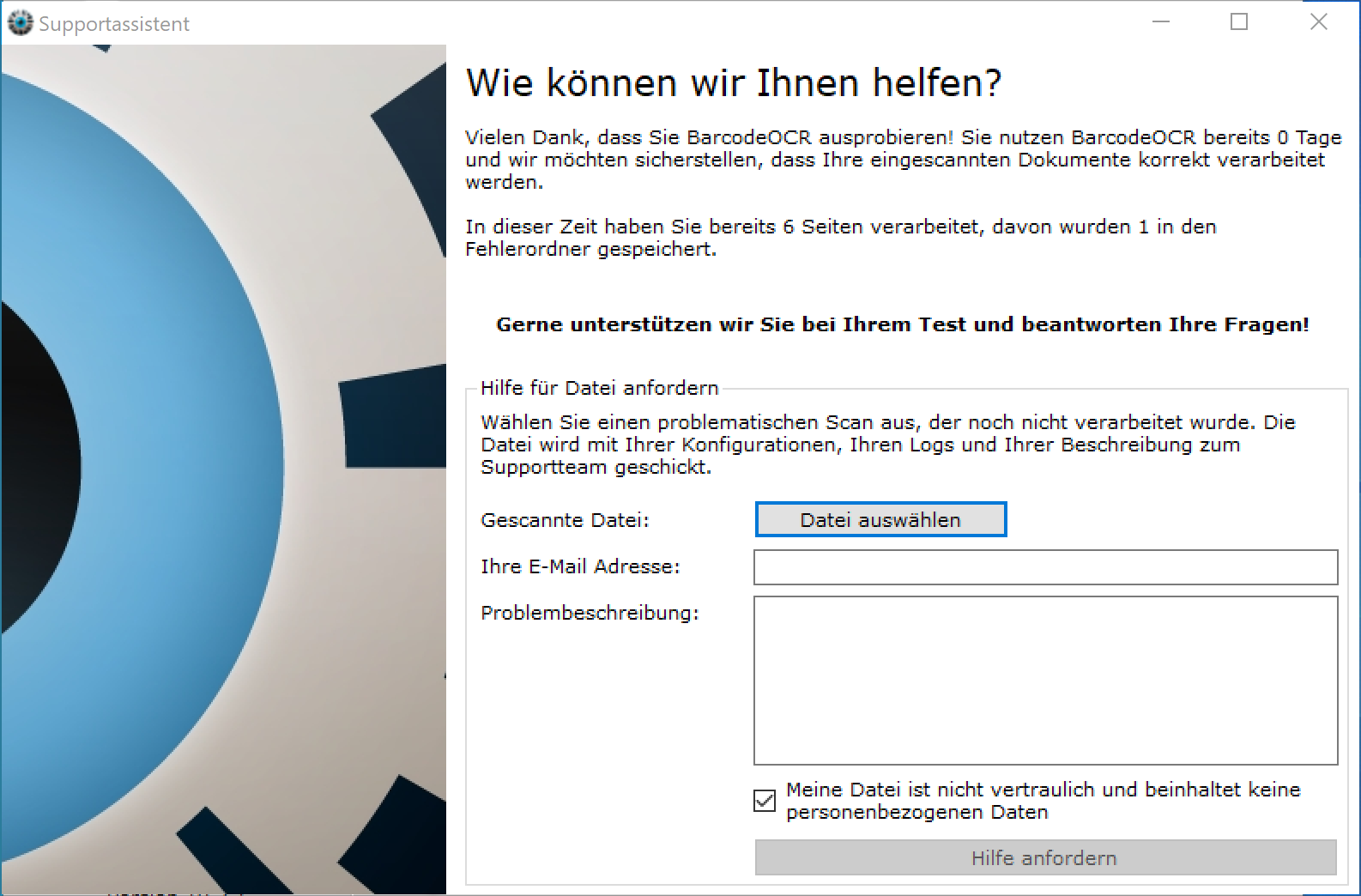
So fordern Sie Unterstützung an:
- Klicken Sie auf Datei auswählen und wählen Sie eine gescannte PDF-Datei, die nicht erfolgreich verarbeitet wird. Wichtig: Die Datei muss noch unverarbeitet sein.
- Geben Sie Ihre E-Mail-Adresse ein.
- Beschreiben Sie das Problem kurz.
- Klicken Sie auf Hilfe anfordern, um die Anfrage zu senden.
Der Supportassistent schickt die Datei zusammen mit Ihren Arbeitsanweisungen, Ihren Protokollen und Ihrer Beschreibung an das Supportteam. Weitere Wege zum Support finden Sie unter Support kontaktieren.