Barcodes in exportierten PDFs erkennen
Die Standardeinstellungen von BarcodeOCR sind für gescannte PDF-Dateien optimiert. Wurde ein Dokument nicht gescannt, sondern aus einer Anwendung als PDF exportiert, erkennt BarcodeOCR den Barcode deshalb oft nicht. Mit zwei Optionen im Schritt Erweitert der Arbeitsanweisung lösen Sie dieses Problem.
Bild-PDF und vektorisierte PDF
Bei der Erkennung sind zwei Arten von PDF-Dokumenten zu unterscheiden:
| Eigenschaft | Bild-PDF-Datei | Vektorisierte PDF-Datei |
|---|---|---|
| Zusammenfassung | Jede Seite besteht aus einem Bild, das die Seite vollständig abdeckt. Weitere Elemente gibt es auf der Seite nicht. | Jede Seite kann mehrere unterschiedliche Elemente enthalten: Text, Bilder, Formulare, Barcodes (als Text oder als Bild). |
| Elemente pro Seite | Nur eines | Keines oder mehrere |
| Vergleichbar mit | Einem Foto von Text und Grafiken: Einzelne Elemente lassen sich nicht markieren, höchstens die ganze Seite. Text wird beim Zoomen unscharf. | Einer Internetseite: Elemente lassen sich markieren. Text bleibt auch bei starkem Zoom scharf. |
Woran Sie vektorisierte Barcodes erkennen
Öffnen Sie die PDF-Datei in einem PDF-Reader und sehen Sie sich den Barcode genau an.
- Der Barcode sieht stellenweise anders aus.
- Der Barcode ist an manchen Stellen versetzt.
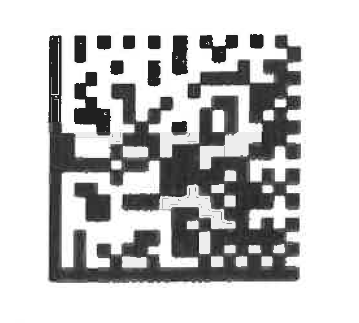
Im Beispiel sind bestimmte Bereiche deutlich dunkler und schärfer als der Rest (rot markiert):
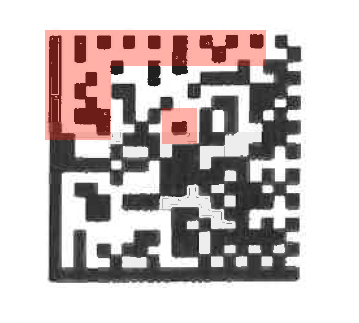
Ein weiteres Zeichen: Manche Bereiche des Barcodes lassen sich markieren, andere nicht.
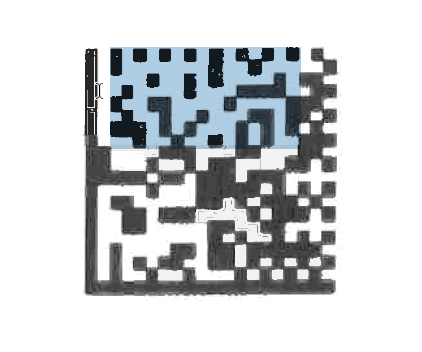
Warum der Barcode nicht erkannt wird
Die Standardkonfiguration von BarcodeOCR ist für die Erkennung von Bild-PDF-Dateien optimiert und liest deshalb nur eine Ebene. Vektorisierte PDF-Dateien werden damit in der Regel nicht erkannt, weil der Barcode auf mehreren Ebenen liegen kann. BarcodeOCR sieht dann höchstens einen kleinen Teil des Barcodes, der unvollständig und damit nicht lesbar ist.
Ein Screenshot des Barcodes oder ein Test mit einem QR-Code-Scanner auf dem Smartphone zeigt hier nicht, ob BarcodeOCR den Barcode lesen kann. Der PDF-Reader setzt alle Ebenen bereits zusammen und zeigt den Barcode korrekt an.
Problem lösen
BarcodeOCR bietet für die Erkennung zwei Optionen. Sie setzen sie pro Arbeitsanweisung im Schritt Erweitert.
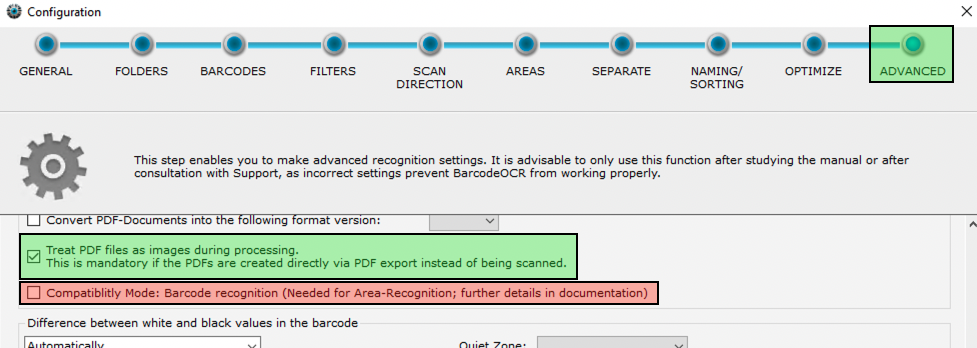
Im Screenshot grün markiert. Probieren Sie zuerst diese Option. Bei den meisten Dokumenten reicht sie bereits aus: BarcodeOCR liest dann alle Ebenen.
Die Option ist nötig, wenn die Dokumente nicht per Scanner eingescannt, sondern als Datei aus einer Anwendung exportiert wurden. Ebenso, wenn Ihr Scanner das Dokument bereits als durchsuchbare Datei speichert. Auch wenn die Dokumente mehrere Ebenen haben, der Scanner Schnittmasken in die PDF-Dateien einbettet oder bestimmte Optimierungen angewendet wurden, kann diese Option zur Erkennung der Barcodes führen.
Im Screenshot rot markiert. Hilft die erste Option nicht, nutzen Sie alternativ diese. BarcodeOCR erstellt dann von jeder Seite ein Bild und analysiert es. Das kostet deutlich mehr Zeit und Arbeitsspeicher.
Der Modus hängt außerdem mit der Bereichserkennung zusammen. Details dazu finden Sie unter Erweitert.