Texterkennung & Optimierung
In diesem Schritt verbessern Sie Ihre PDF-Dokumente, zum Beispiel durch eine Texterkennung. Außerdem legen Sie fest, ob BarcodeOCR Seiten dreht, Leerseiten entfernt, die Dateien verkleinert, in PDF/A umwandelt, signiert oder verschlüsselt.
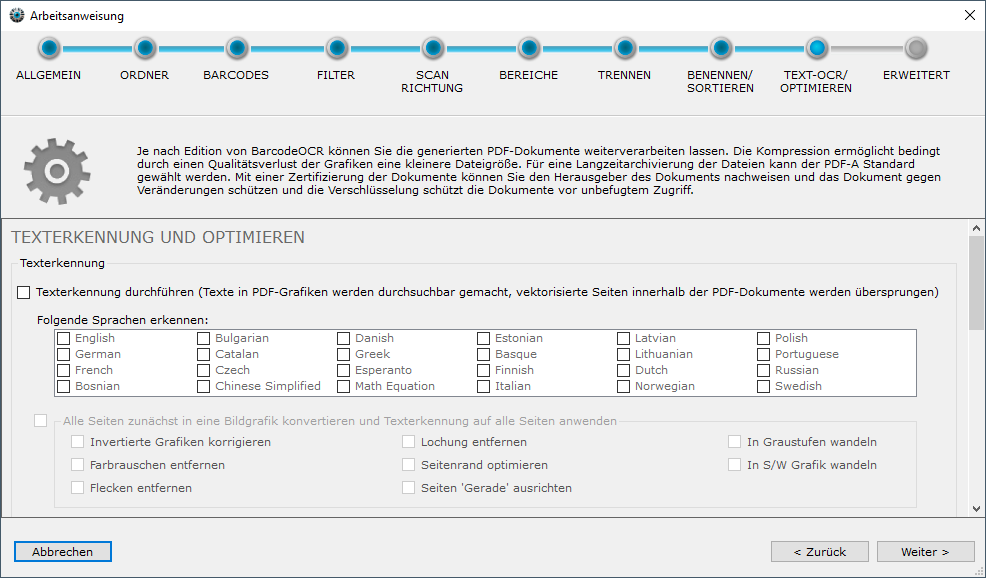
Texterkennung durchführen
Ab Edition Small Business PlusIst die Option eingeschaltet, durchsucht BarcodeOCR eingescannte Bildseiten nach Text und legt den Text unsichtbar über das Bild. Die Seite ist damit durchsuchbar.
Sie können dann in den Dokumenten nach Text suchen und zu den Treffern springen. Setzen Sie ein System zur Indizierung ein (Dokumentenmanagementsystem, Windows Explorer oder Ähnliches), können Sie auch mehrere Dateien gleichzeitig durchsuchen.
BarcodeOCR analysiert alle eingehenden PDF-Dokumente und macht sie durchsuchbar. Das gilt auch für Seiten, die anschließend im Fehlerordner landen. Die Texterkennung läuft nur auf „Nur-Bild“-Seiten, vektorisierte Seiten werden übersprungen.
Bei der Texterkennung werden die einzelnen Seiten zwingend verändert. BarcodeOCR entfernt deshalb vorher automatisch vorhandene Signaturen und PDF/A-Zertifizierungen aus dem Dokument.
BarcodeOCR unterstützt mehrere Sprachen. Wählen Sie unter Folgende Sprachen erkennen die Sprachen aus, die Sie erkennen möchten. Je mehr Sprachen Sie wählen, desto stärker wirkt sich das auf die Verarbeitungsgeschwindigkeit aus.
Alle Seiten zunächst in eine Bildgrafik konvertieren und Texterkennung auf alle Seiten anwenden
Sollen auch vektorisierte Seiten nach Text durchsucht werden, schalten Sie diese Option ein. BarcodeOCR wandelt das eingehende Dokument dann in eine Bildgrafik um und führt die Texterkennung auf allen Seiten durch.
Mit dieser Option können Sie zusätzlich verschiedene Optimierungen anwenden. Diese verändern das Quellbild.
Bildbereinigung
Ab Edition Enterprise| Option | Beschreibung |
|---|---|
| Invertierte Grafiken korrigieren | Korrigiert invertierte Farben (Hintergrund schwarz, Text weiß). |
| Flecken entfernen | Entfernt Bildrauschen. |
| Lochung entfernen | Entfernt „schwarze“ Löcher an den Rändern. |
| Seitenrand optimieren | Optimiert ausgefranste Bildränder oder Scanfehler bei welligem Papier. |
| Seiten 'Gerade' ausrichten | Korrigiert Seiten, die der Scanner leicht schief eingezogen hat, und richtet sie gerade aus. |
Farbrauschen entfernen
Farbrauschen entfernen entfernt Bildinformationen und verringert die Anzahl der verwendeten Farben und Graustufen, um eine bessere Kompression zu erreichen.
In Graustufen oder Schwarz-Weiß wandeln
Ab Edition Small Business Plus| Option | Beschreibung |
|---|---|
| In Graustufen wandeln | Wandelt das Dokument in Graustufen um. |
| In S/W Grafik wandeln | Wandelt das Dokument in Schwarz-Weiß um. |
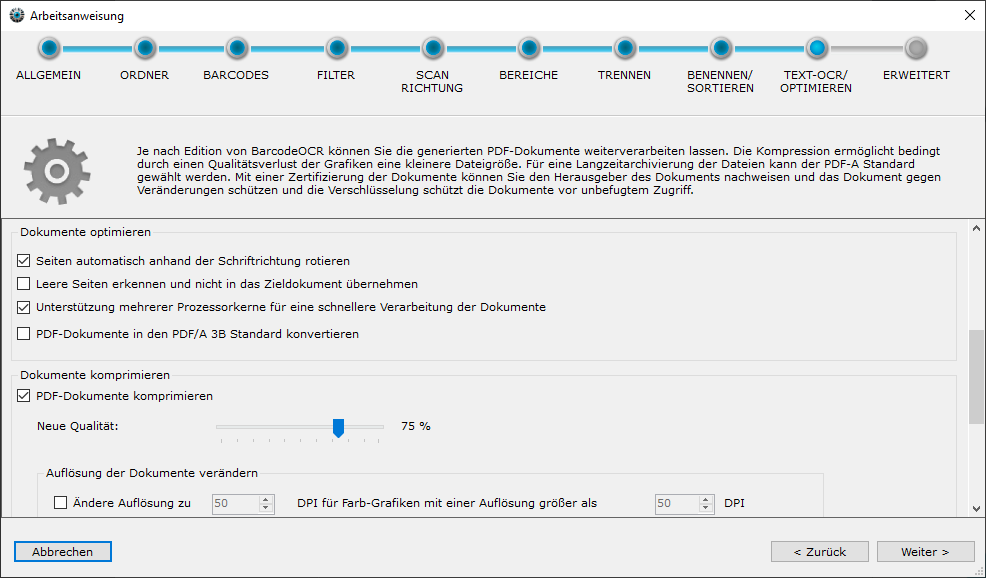
Seiten automatisch anhand der Schriftrichtung rotieren
Ab Edition Small Business PlusIst die Option eingeschaltet, dreht BarcodeOCR einzelne Seiten des Dokuments um 90°, 180° oder 270°. Sie müssen dann keine einzelnen Seiten im Stapel von Hand drehen, damit sie lesbar sind.
BarcodeOCR wendet diese Option nach der Barcode-Erkennung an. Die Scanrichtung der Barcodes wird also vor der automatischen Drehung ausgewertet.
Entferne leere Seiten aus den gescannten Dokumenten
Ab Edition StandardBarcodeOCR kann Seiten mit wenig Bildinformation bei der Verarbeitung automatisch entfernen. Für jede Seite bestimmt es einen Faktor, wie viel Bildinformation vorhanden ist. Ist es zu wenig, übernimmt BarcodeOCR die Seite nicht in das Zieldokument und löscht sie. Voreingestellt ist der Wert 0,02.
Mit einem Beispielscan, der Leerseiten enthält, können Sie den Wert pro Arbeitsanweisung kalibrieren. BarcodeOCR analysiert alle Seiten des ausgewählten PDF-Dokuments und bestimmt für jede Seite den Wert. Der niedrigste Wert wird als neuer Schwellwert gesetzt. Sie können ihn auch von Hand anpassen. Seiten mit einem kleineren Faktor übernimmt BarcodeOCR nicht in das Zieldokument und löscht sie.
Unterstützung mehrerer Prozessorkerne für eine schnellere Verarbeitung der Dokumente
Ab Edition StandardMit dieser Option nutzt BarcodeOCR mehrere Prozessorkerne besser aus. Es lastet automatisch bis zu 16 Prozessorkerne aus.
PDF/A
Ab Edition StandardSollen Ihre PDF-Dokumente langfristig archiviert werden, schalten Sie diese Option ein. Sie legen auch fest, in welchen Standard BarcodeOCR die Dateien umwandelt:
- PDF/A-1u
- PDF/A-1b
- PDF/A-2a
- PDF/A-2u
- PDF/A-2b
- PDF/A-3a
- PDF/A-3u
PDF/A-Dateien sind in der Regel größer, weil Schriftarten und andere Metadaten im Dokument mitgespeichert werden.
PDF-Dokumente komprimieren
Ab Edition StandardBarcodeOCR vermindert die Qualität der Grafiken in den Dokumenten, um die Dateigröße zu verringern. Ausgehend von der aktuellen Grafikqualität vermindern Sie die Grafiken um einen bestimmten Prozentsatz. Je nach Grafikformat sind 75 bis 90 % ein guter Kompromiss zwischen Bildqualität und Dateigröße. Wie stark sich ein Dokument komprimieren lässt, hängt von den eingebetteten Grafiken ab. Die Kompression ist verlustbehaftet: Bildinformationen werden aus der Grafik entfernt.
Auflösung der Dokumente verändern
Ihr Scanner scannt die Dokumente in einer bestimmten Auflösung ein, zum Beispiel 200 oder 300 DPI. Je höher die Auflösung, desto besser erkennt BarcodeOCR die Barcodes und desto größer werden die Dateien. Brauchen Sie eine hohe Auflösung für eine zuverlässige Barcode-Erkennung, wollen die Dokumente aber nicht in dieser Auflösung archivieren, können Sie die Auflösung verringern.
Das wirkt sich deutlich auf die Dateigröße aus. Sie können die Auflösung getrennt nach Typ (Farbe, Graustufen oder Schwarz-Weiß) festlegen und angeben, ab welcher Auflösung die Verringerung greifen soll.
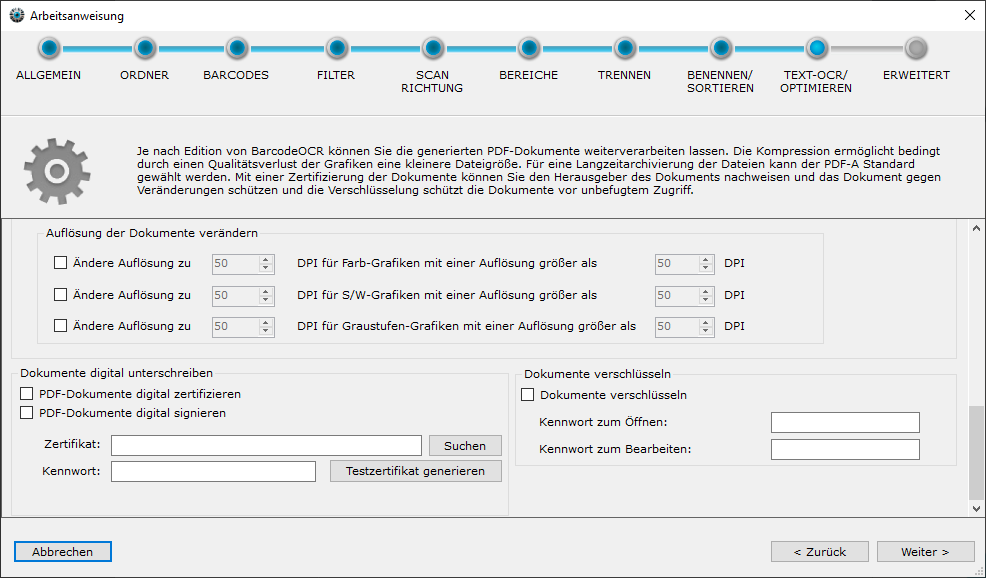
PDF-Dokumente digital signieren
Ab Edition EnterpriseMit einem digitalen Zertifikat erhalten PDF-Dokumente beim Speichern im Ausgabeordner eine unsichtbare digitale Signatur. Sie können das Dokument danach noch kommentieren oder bearbeiten. Die Signatur ist dann aber nicht mehr gültig, weil das Dokument verändert wurde. Mit der Signatur lässt sich die ursprüngliche Fassung des Dokuments wieder anzeigen.
Sie brauchen ein X.509-Zertifikat mit dem zugehörigen privaten Schlüssel in einer PKCS#12-Datei (zum Beispiel .p12 oder .pfx). Das Zertifikat kann selbst erstellt oder bei einer Zertifizierungsstelle (CA) gekauft sein. Die Signatur wird mit dem Signaturalgorithmus SHA-1 eingebettet.
- Um ein vorhandenes Zertifikat zu verwenden, klicken Sie auf Suchen und wählen das Zertifikat aus.
- Geben Sie das Kennwort zum Öffnen der Zertifikatsdatei ein. Das Kennwort ist Pflicht. BarcodeOCR prüft es, wenn Sie auf Weiter > klicken. Ist das Kennwort falsch oder das Zertifikat für die digitale Signatur nicht geeignet, erhalten Sie eine Meldung.
Zum Testen können Sie ein passendes Testzertifikat erzeugen. Klicken Sie dazu auf Testzertifikat generieren.
Zusätzlich können Sie der Signatur einen Zeitstempel von einem Zeitstempelserver hinzufügen. Unterstützt werden Zeitstempelserver nach dem Standard RFC 3161. Verlangt der Zeitstempelserver Zugangsdaten, können Sie diese ebenfalls hinterlegen.
Verschlüsselung
Ab Edition EnterpriseBarcodeOCR kann Dokumente mit einer sicheren symmetrischen AES-Verschlüsselung verschlüsseln. Legen Sie dazu ein Kennwort zum Öffnen des Dokuments (Lesemodus) und ein Kennwort für den Schreibmodus fest. Mit dem Kennwort für den Schreibmodus lässt sich auch die Verschlüsselung entfernen. BarcodeOCR speichert die Dokumente im Ausgabe- und Fehlerordner dann verschlüsselt.
Öffnen Sie die Datei in Ihrem PDF-Viewer, werden Sie nach dem Kennwort gefragt. Den Inhalt sehen Sie erst, wenn Sie das Kennwort eingegeben haben.
BarcodeOCR kann keine verschlüsselten Dokumente verarbeiten. Legen Sie eine verschlüsselte Datei in den Eingangsordner einer Arbeitsanweisung, verschiebt BarcodeOCR sie unverarbeitet in den Fehlerordner. Siehe Der Fehlerordner.